
١ نظرة سريعة
ثلاث صفحات، لكل دور صفحته:
| الدور | الصفحة | كيف يدخل |
|---|---|---|
| الإدارة | academy.salah.ink/admin | بكلمة سر اللوحة |
| المدرب | academy.salah.ink/trainer | برقمه السري: ستة أرقام وحرف (مثل 482913K) |
| المتدرب | رمز QR أو رابط من المدرب | باسمه الثلاثي، والرابط صالح ٦ ساعات |
٢ دليل المدرب
صفحتك: academy.salah.ink/trainer
ادخل برقمك السري
اكتب الرقم الذي أعطتك إياه الإدارة ثم «دخول». الصفحة تقبل الأرقام العربية والحرف الصغير.
نسيت الرقم؟ اضغط «نسيت الرقم السري؟» وتواصل مع الإدارة، فتصدر لك رقماً جديداً ويتوقف القديم فوراً.
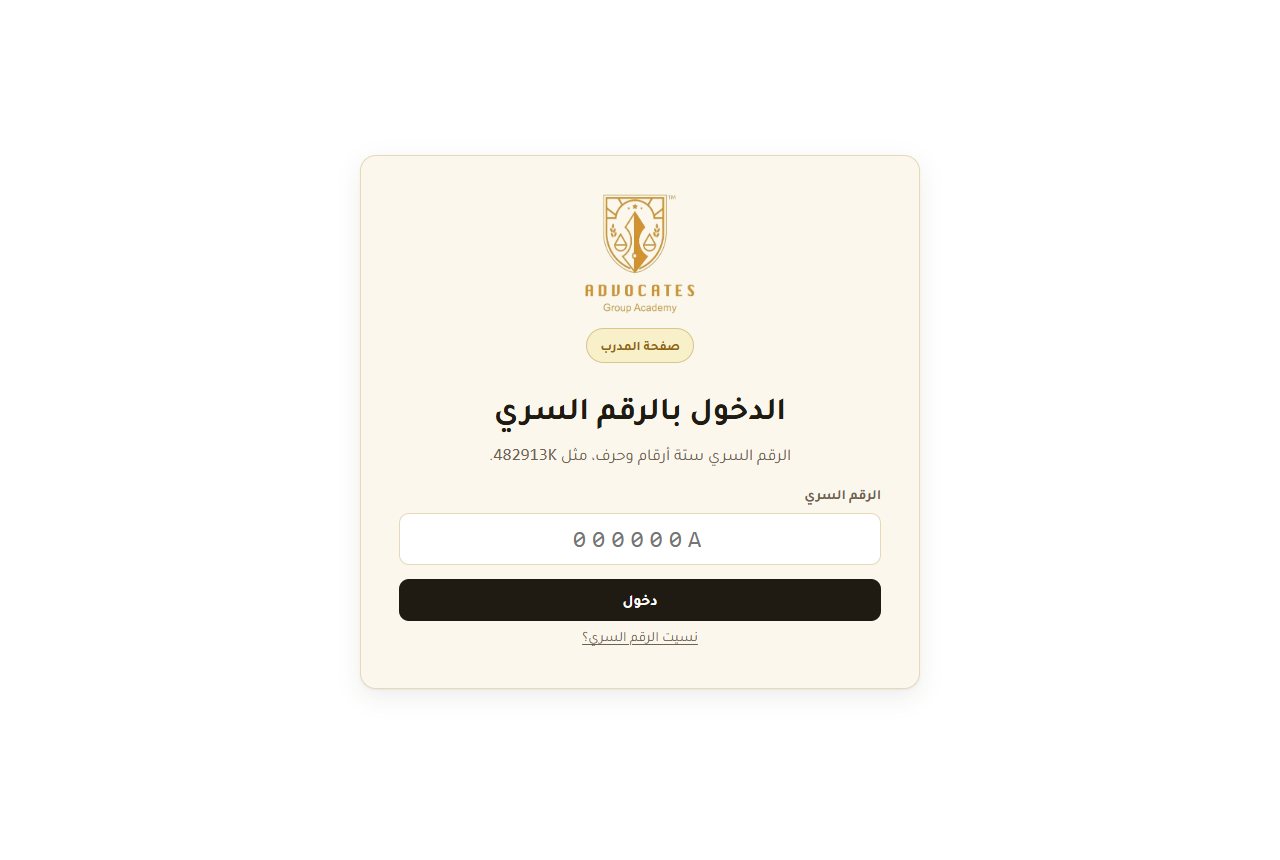
اختر الدورة واضغط «بدء الجلسة»
تظهر هنا دوراتك المنشورة، و«نبذتي» (سطر يظهر للمتدربين تحت اسمك)، و«جلساتي السابقة» مع تقرير كل جلسة.
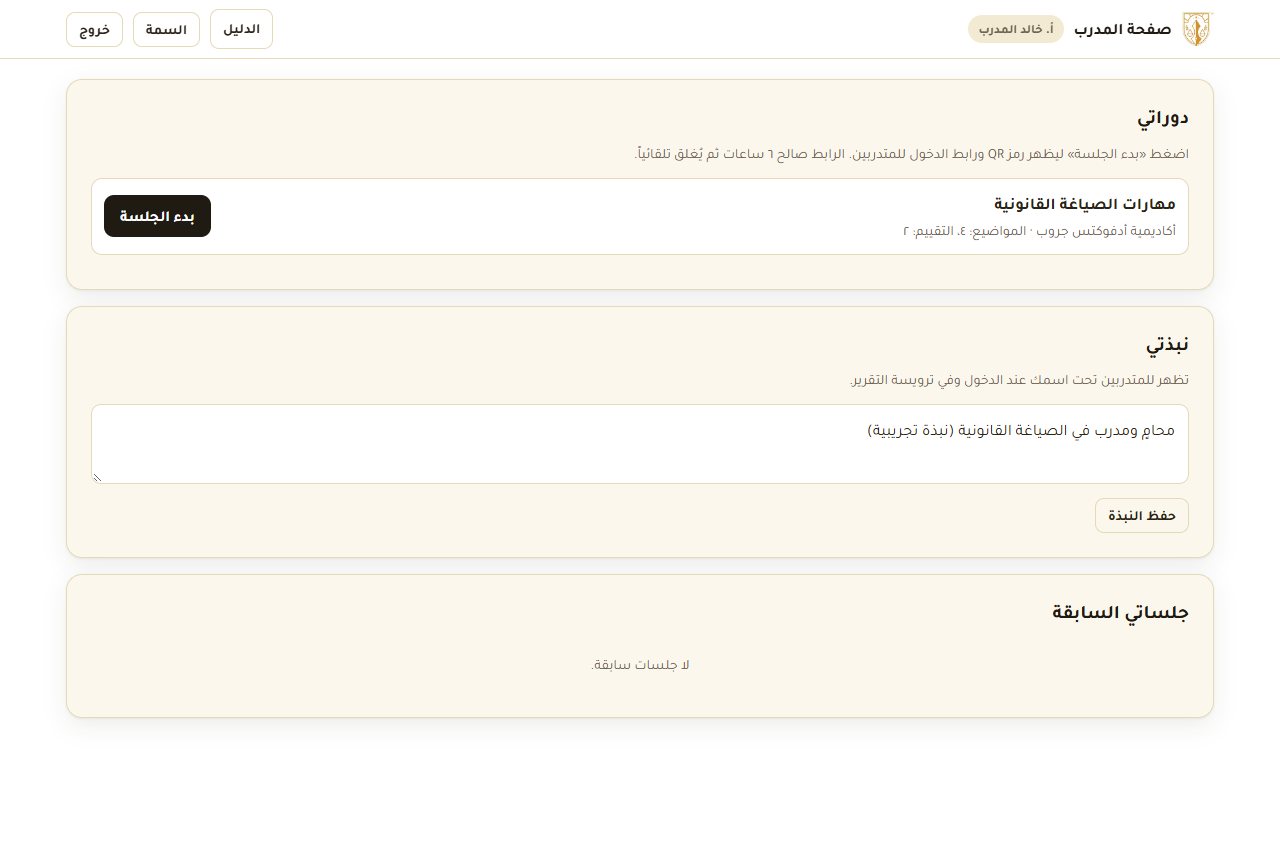
اعرض رمز الدخول على شاشة القاعة
- رمز QR يمسحه المتدربون بكاميرا الجوال.
- الرابط مكتوباً مع «نسخ الرابط»: لمن تعذّر عليه المسح.
- الوقت المتبقي: الرابط صالح ٦ ساعات من بدء الجلسة ثم يُغلق وتُقفل شاشات المتدربين.
- رابط جديد (ضغطتان): إن انتشر الرابط خارج القاعة، فيتوقف القديم فوراً.
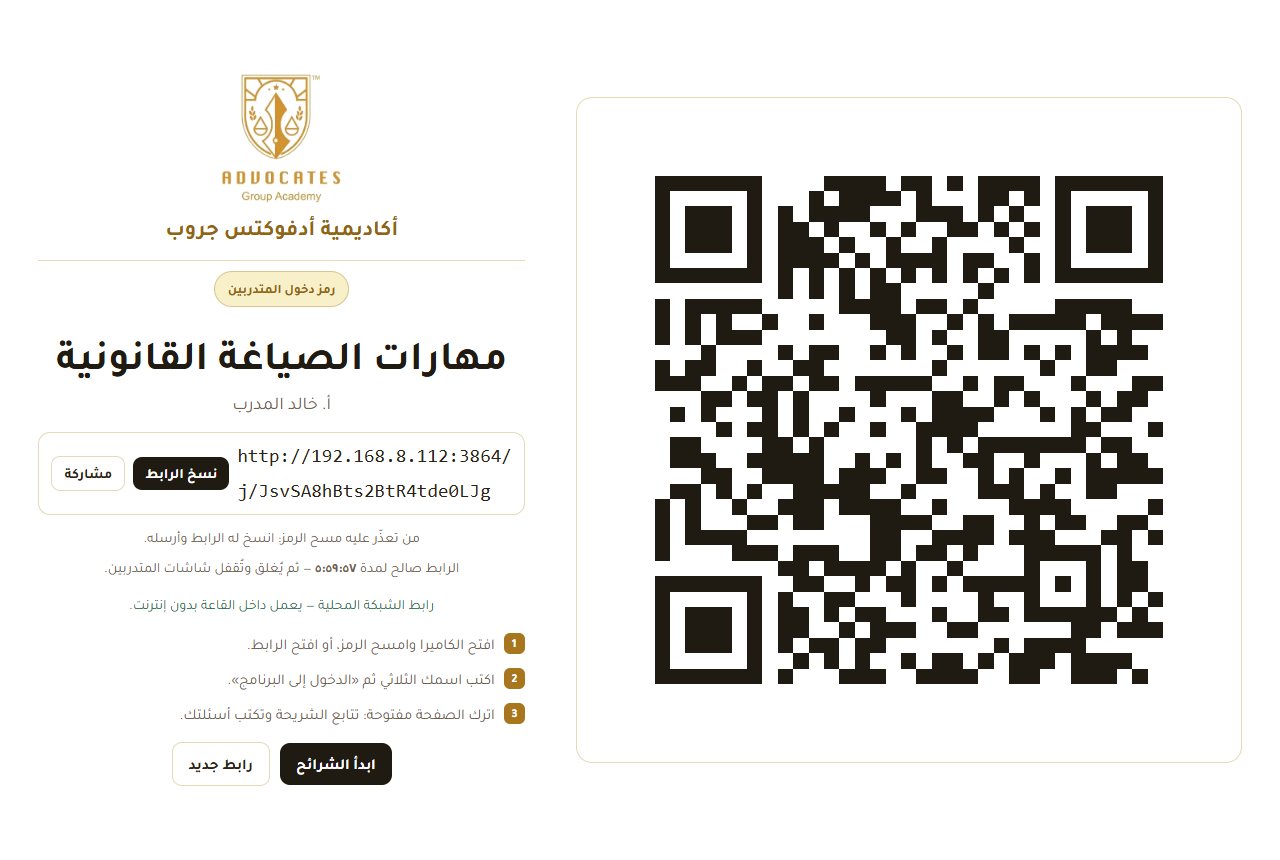
اعرض الشرائح وقُد القاعة
| الزر | ما يفعله |
|---|---|
| بث الشريحة | المتدربون يرون شريحتك، ويُقفل تنقّلهم |
| تنقّل حر للمتدربين | مع البث: يتنقّلون بحرية ويعودون إليك بزر «متابعة المدرب» |
| رمز الدخول | يعرض QR والرابط مرة أخرى |
| التقرير | تقرير PDF بالحضور والأسئلة والتقييم والاستبيانات |
| إنهاء الجلسة | يُغلق الرابط فوراً ويُخرج الجميع (ضغطتان) |
التنقّل: «السابق / التالي» أو قائمة المواضيع أو أسهم لوحة المفاتيح ← →.
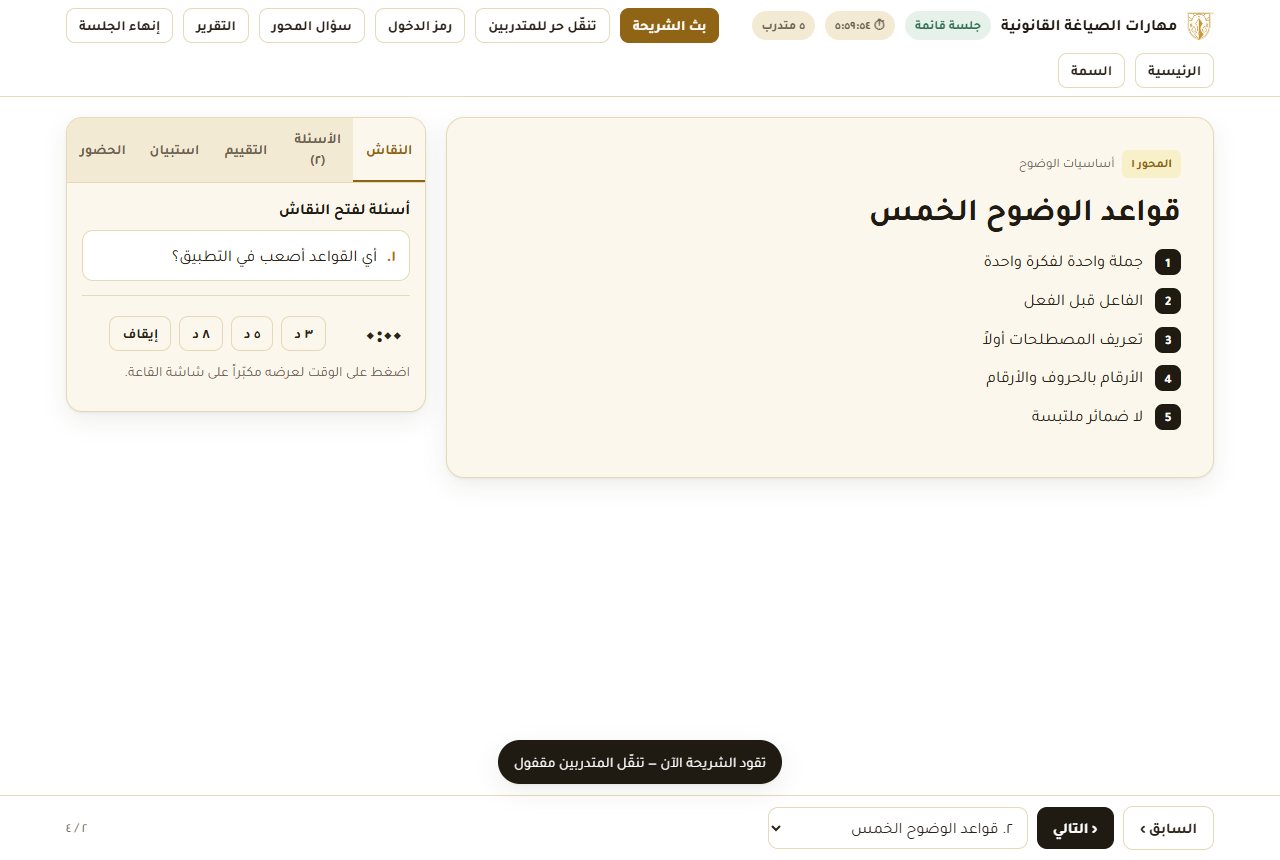
عدّاد النقاش المكبّر
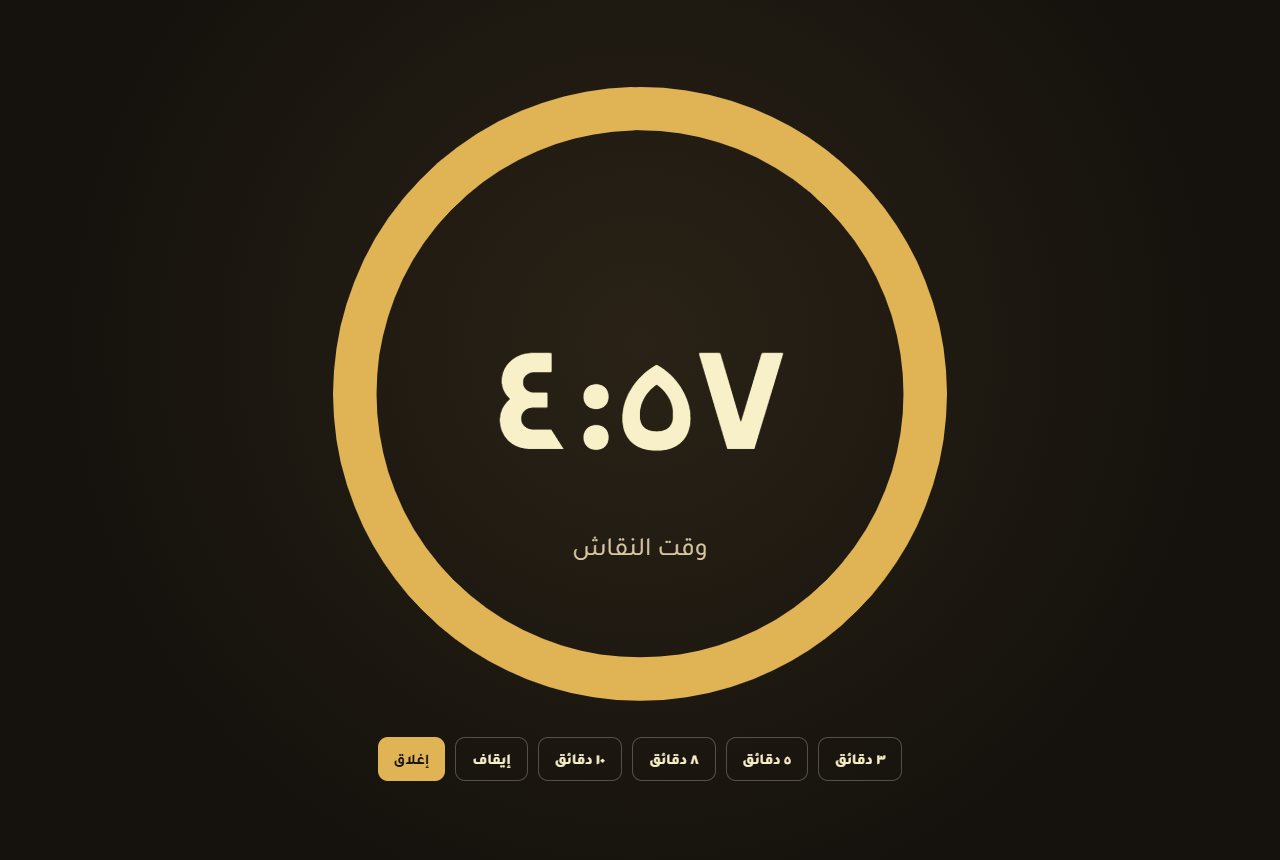
في تبويب «النقاش» اختر ٣ أو ٥ أو ٨ دقائق، ثم اضغط على الوقت فيكبر على الشاشة كلها بحلقة تتناقص. في آخر ٣٠ ثانية يتحوّل للأحمر وينبض. أغلقه بزر «إغلاق» أو Esc.
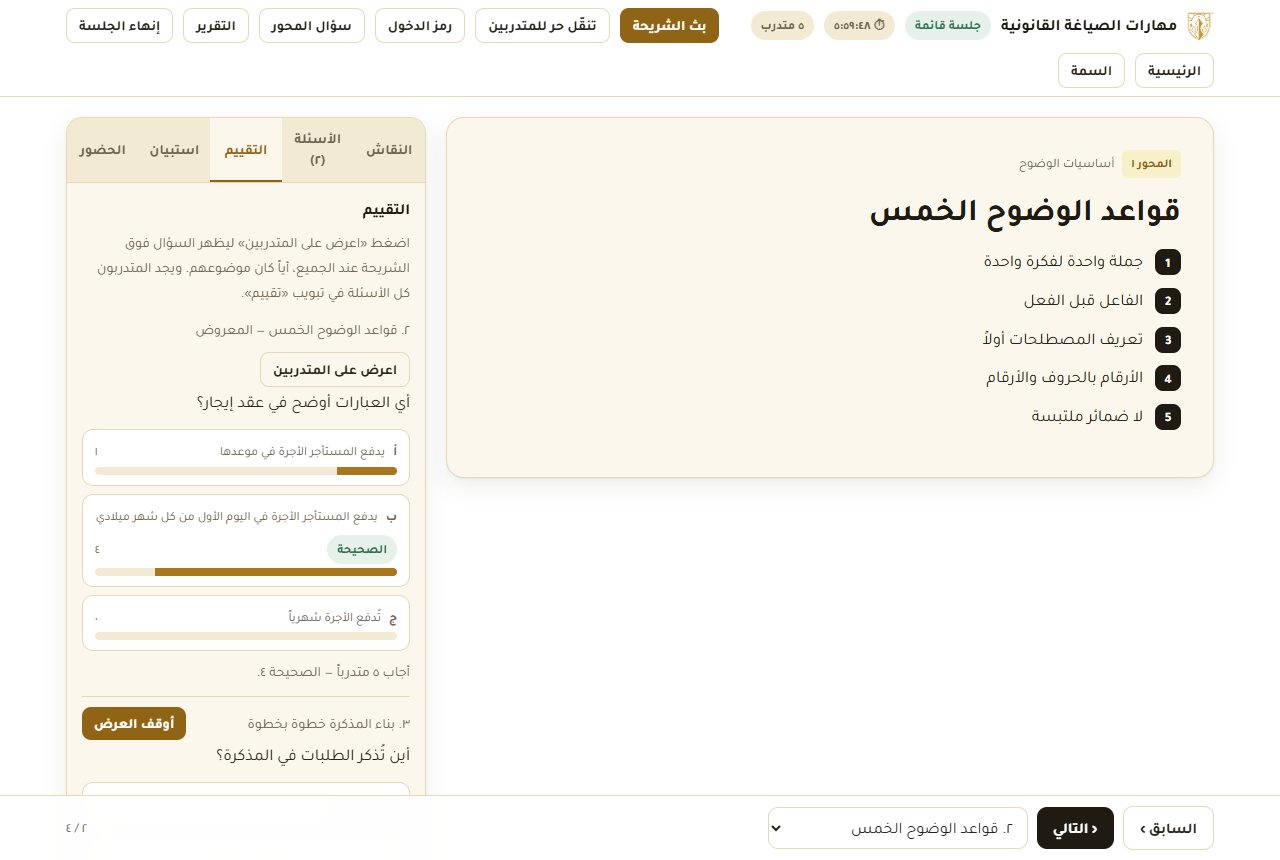
التقييم: اعرض السؤال على كل المتدربين محسّن
- تبويب «التقييم» يعرض كل أسئلة الدورة بنتائجها، وسؤال الموضوع المعروض أولاً.
- اضغط «اعرض على المتدربين» فيظهر السؤال فوق الشريحة عند الجميع مباشرة، أياً كان الموضوع الذي أمامهم — لا يلزم أن تكون على شريحة السؤال ولا أن تبث.
- النتائج تتحدّث أمامك: عدد من أجاب، وعدد الإجابات الصحيحة. «أوقف العرض» يرفع السؤال عن شاشاتهم.
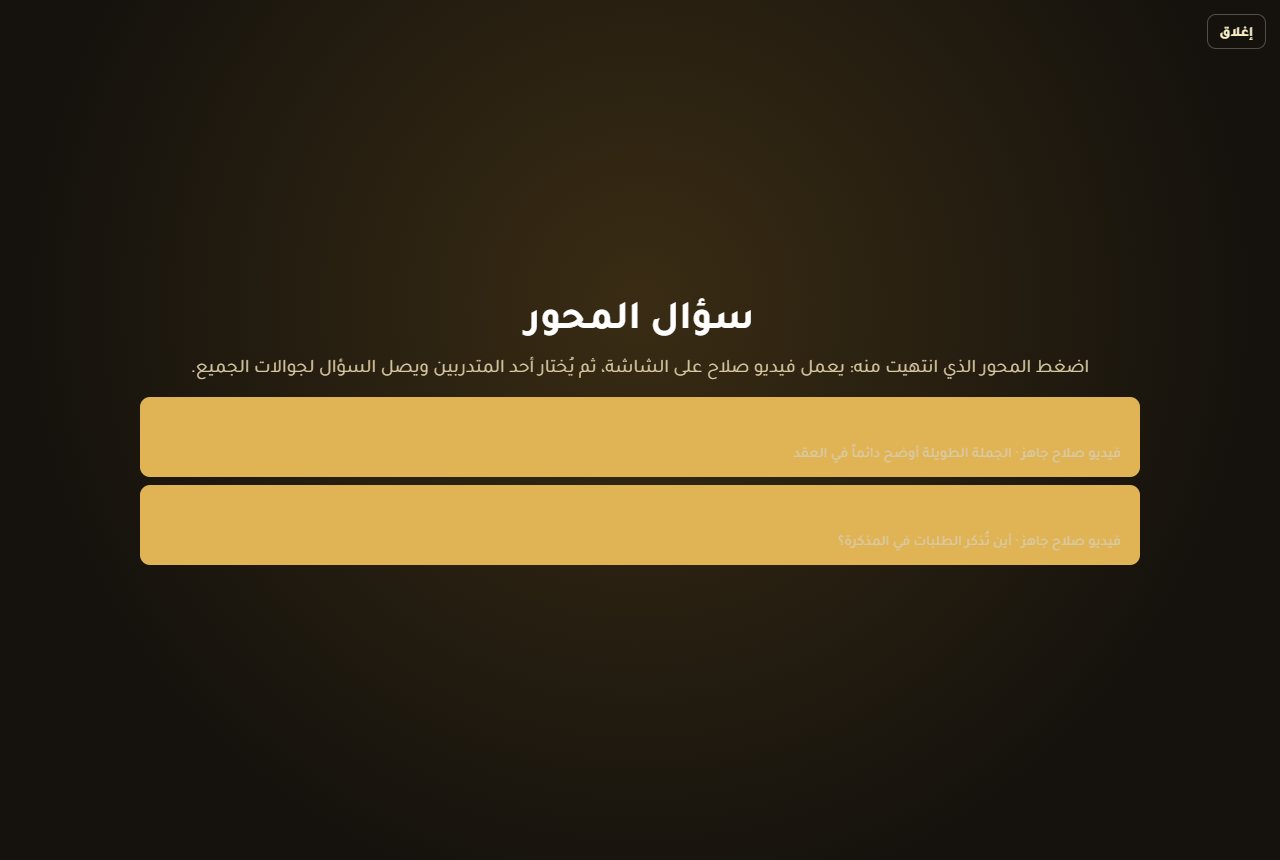
سؤال المحور: فيديو صلاح التفاعلي جديد
- بعد إنهاء محور اضغط «سؤال المحور» في الشريط العلوي، ثم اضغط المحور — ضغطة واحدة.
- يعمل فيديو صلاح فوراً على شاشة القاعة بالصوت: يلخّص المحور ويطرح السؤال.
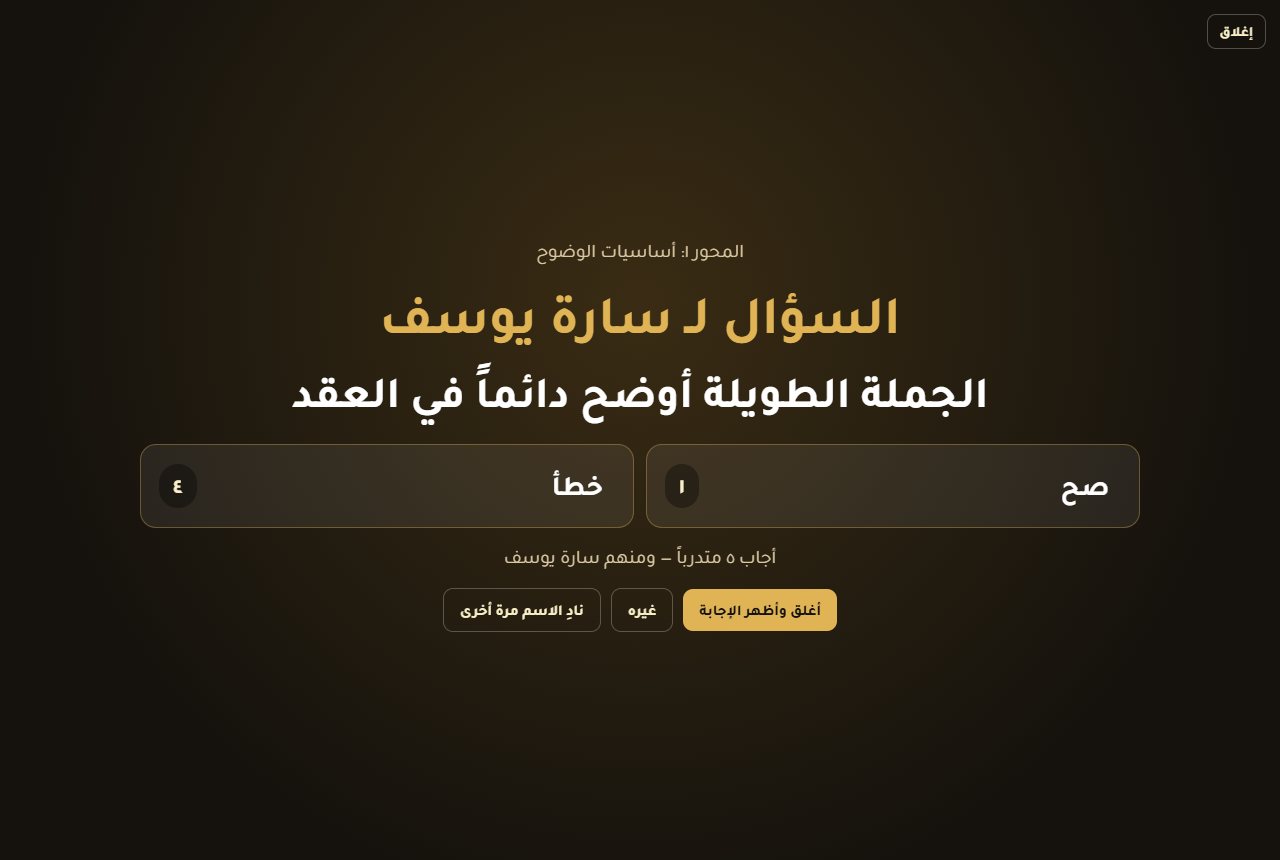
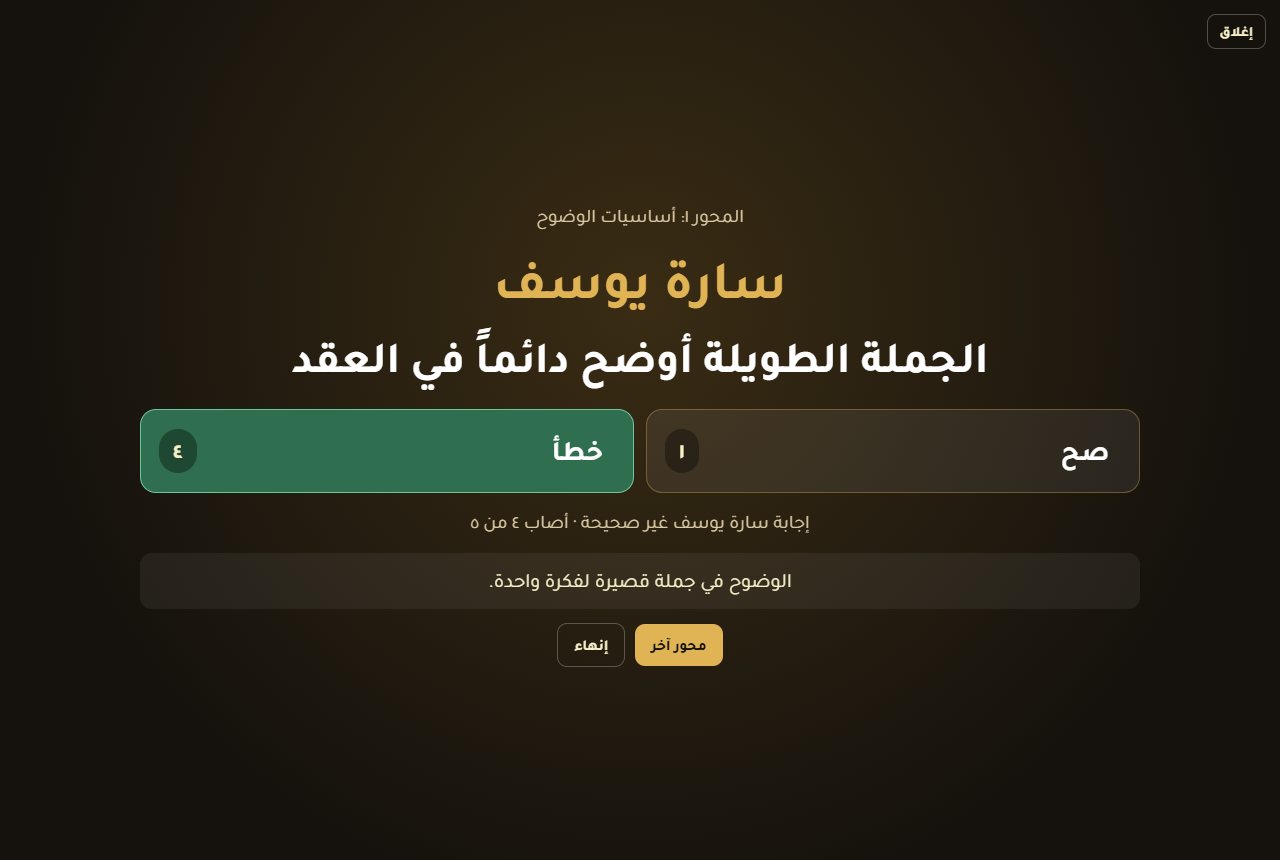
- عند انتهائه يختار النظام أحد المتدربين المتصلين بالتناوب، ويظهر اسمه كبيراً ويُنادى بصوت المتحدث نفسه، ويصل السؤال لجوالات الجميع (صح/خطأ أو ثلاث إجابات) مع العدّ المباشر. لا متدربين = «السؤال للجميع».
- «غيره» يختار متدرباً آخر للسؤال نفسه. «أغلق وأظهر الإجابة»: الصحيحة والنسبة، وهل أصاب المختار. ثم «محور آخر» أو «إنهاء».
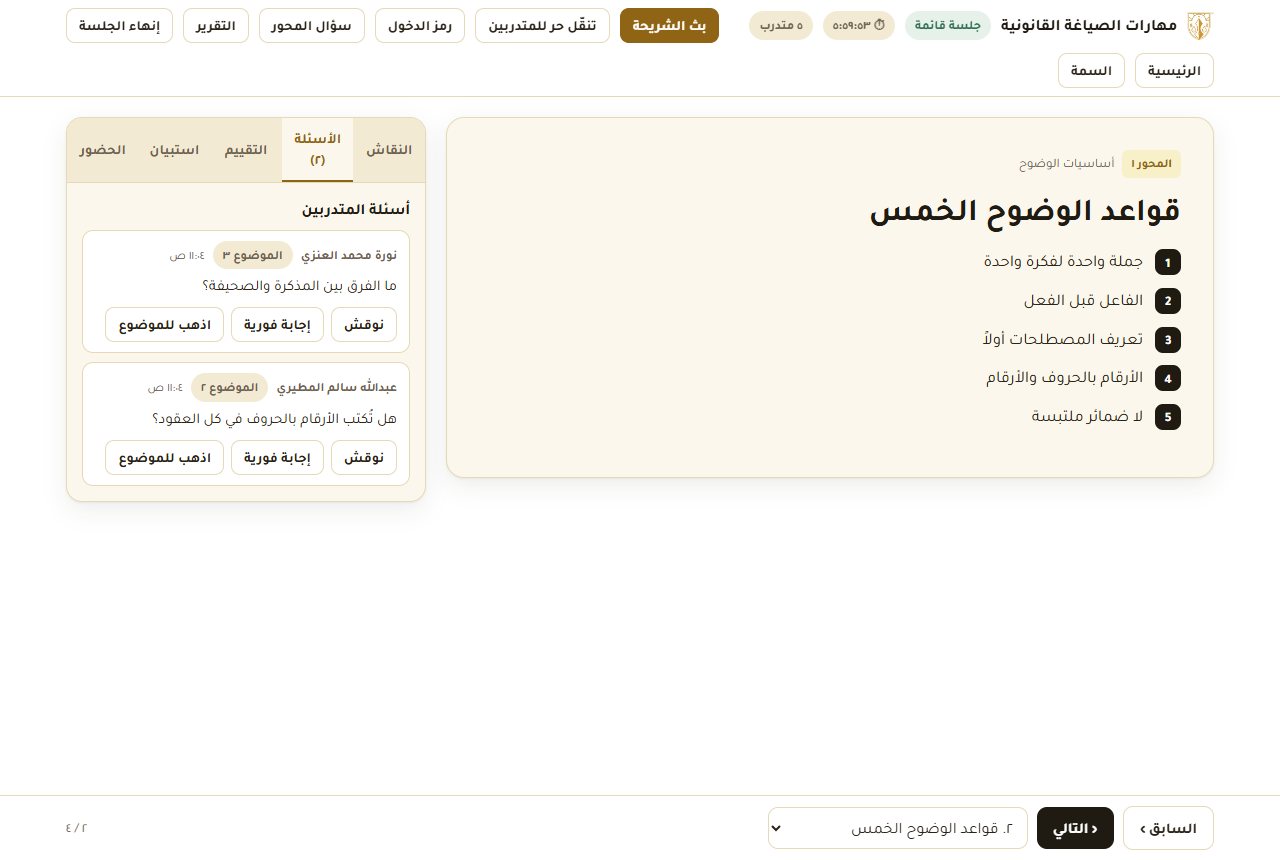
أسئلة المتدربين
تصلك بأسماء أصحابها ورقم الموضوع. الأزرار: «نوقش»، و«إجابة فورية» بالذكاء الاصطناعي، و«اذهب للموضوع».
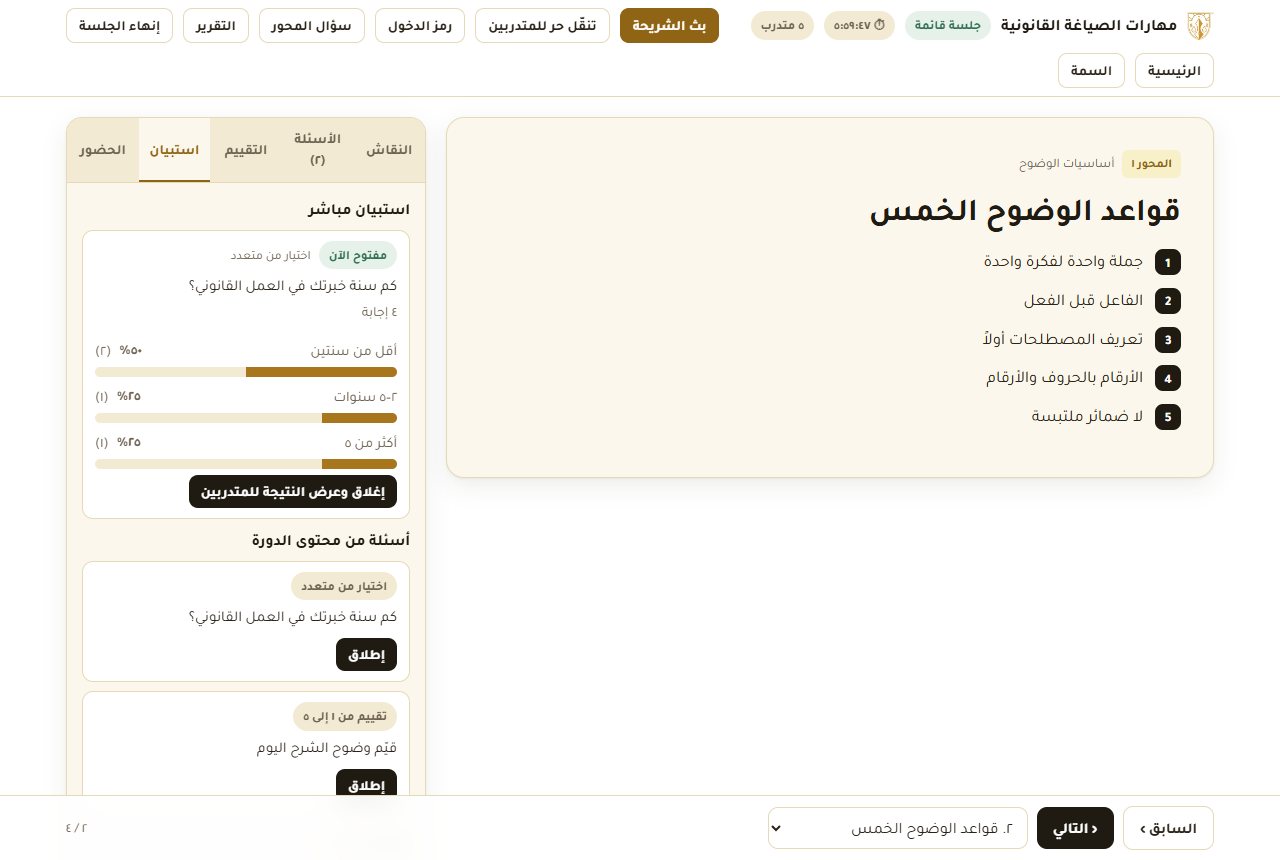
استبيان مباشر
- اضغط «إطلاق» على سؤال جاهز، أو اكتب سؤالاً جديداً: اختيار من متعدد، أو إجابة نصية، أو تقييم ١–٥.
- يظهر فوراً على جوالات المتدربين، والنتائج تتحدّث أمامك مباشرة.
- «إغلاق وعرض النتيجة للمتدربين» يُظهرها على جوالاتهم بلا أسماء.
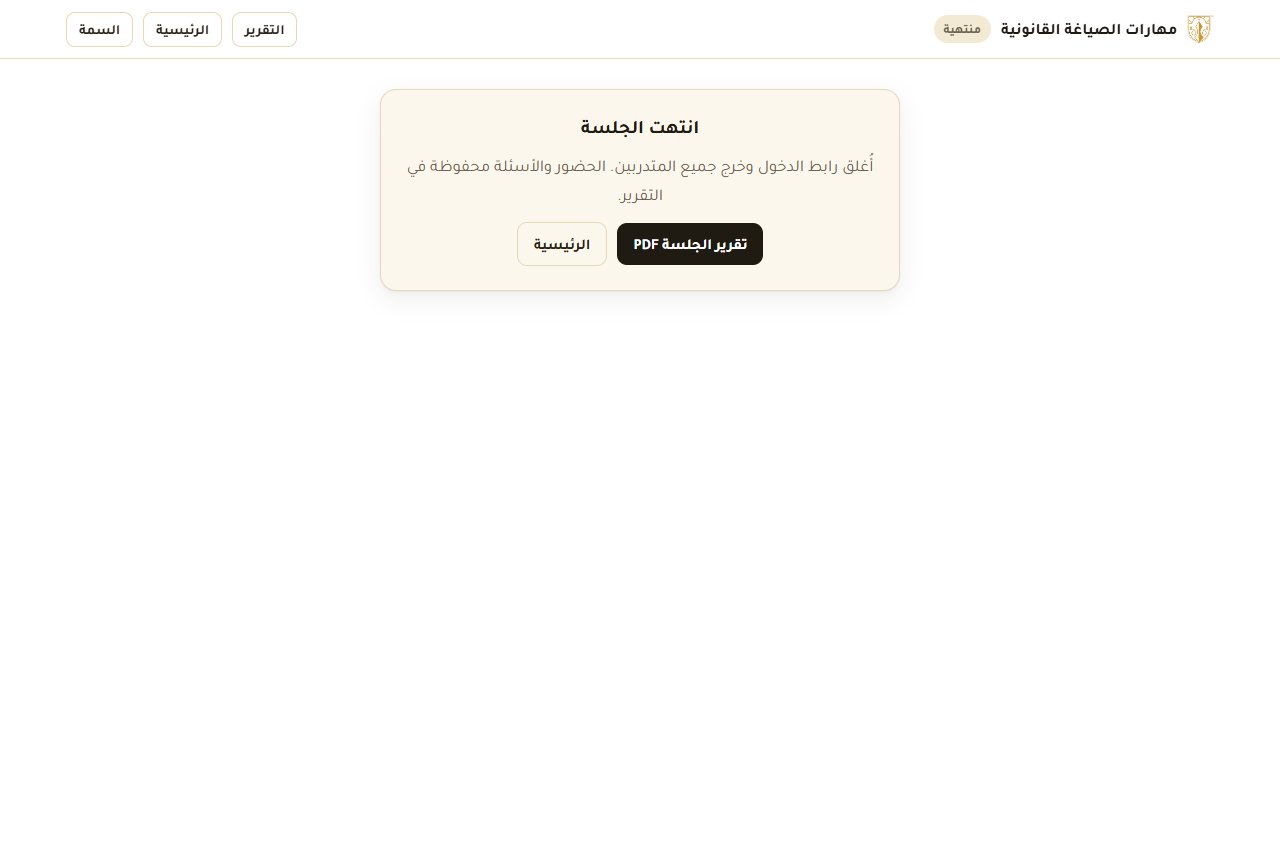
إنهاء الجلسة والتقرير
بعد الإنهاء تبقى البيانات محفوظة. «تقرير الجلسة PDF» ← في نافذة الطباعة اختر حفظ بصيغة PDF.
٣ دليل المتدرب
كل ما تحتاجه: جوالك وكاميرا.
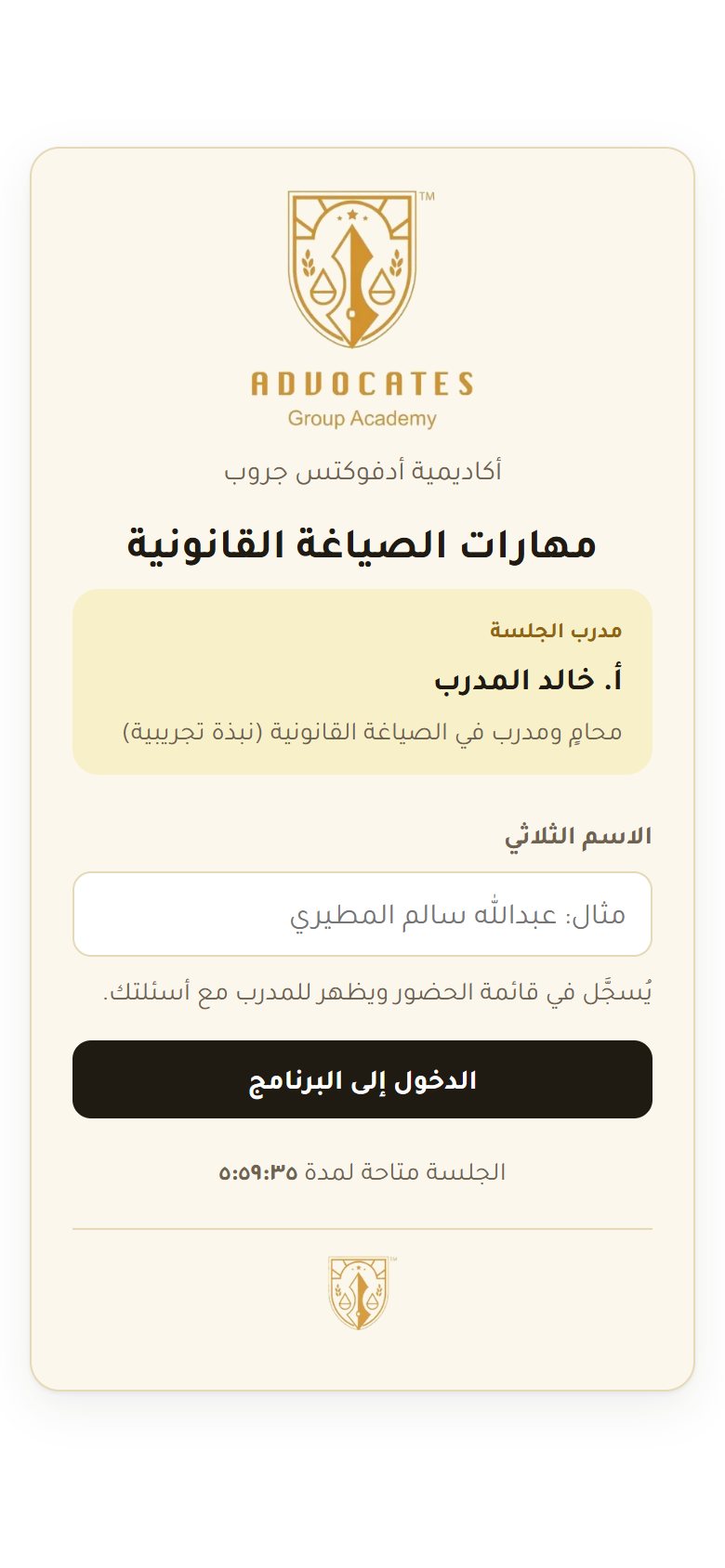
امسح الرمز واكتب اسمك الثلاثي
لم يعمل المسح؟ اطلب الرابط من المدرب.
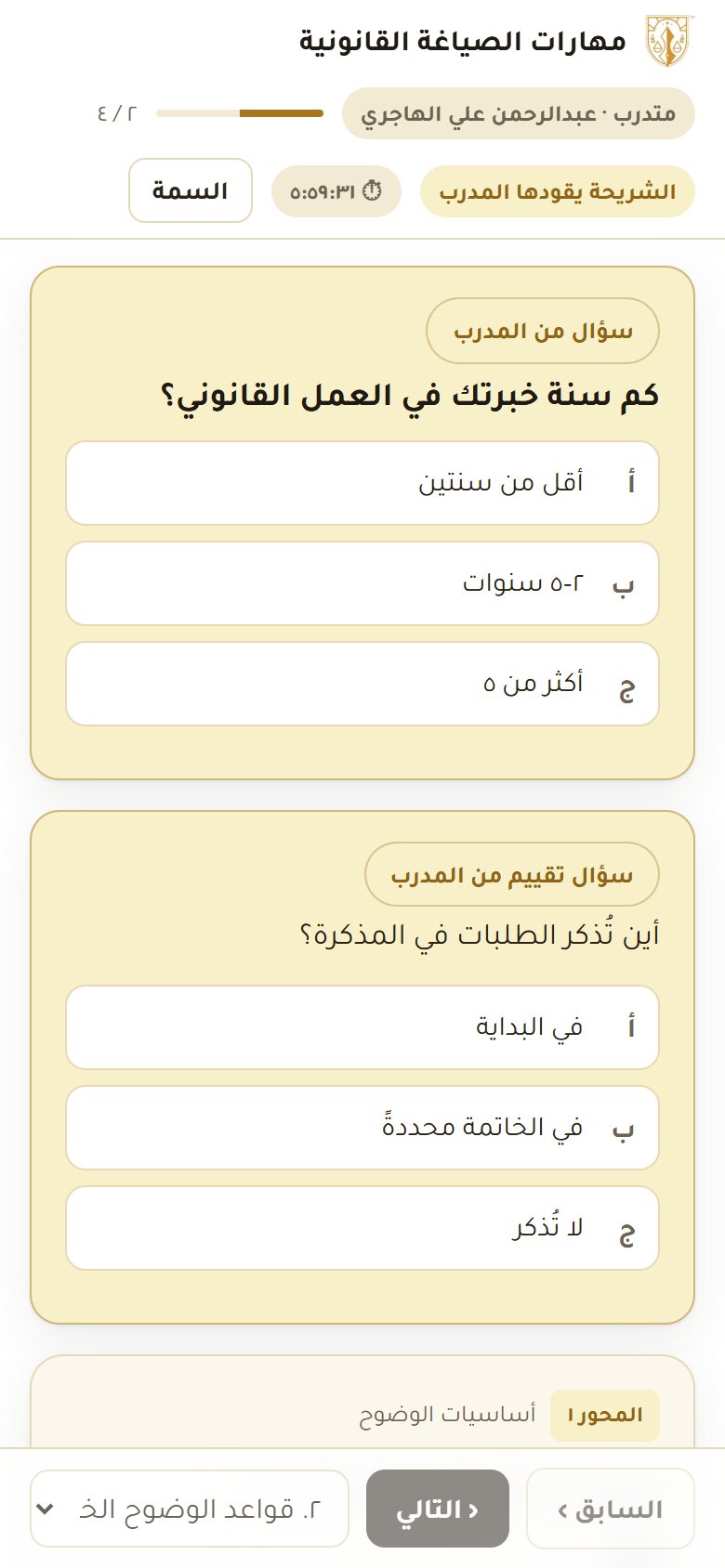
أجب عن سؤال المدرب
«الشريحة يقودها المدرب» تعني أن التنقّل مقفول الآن.
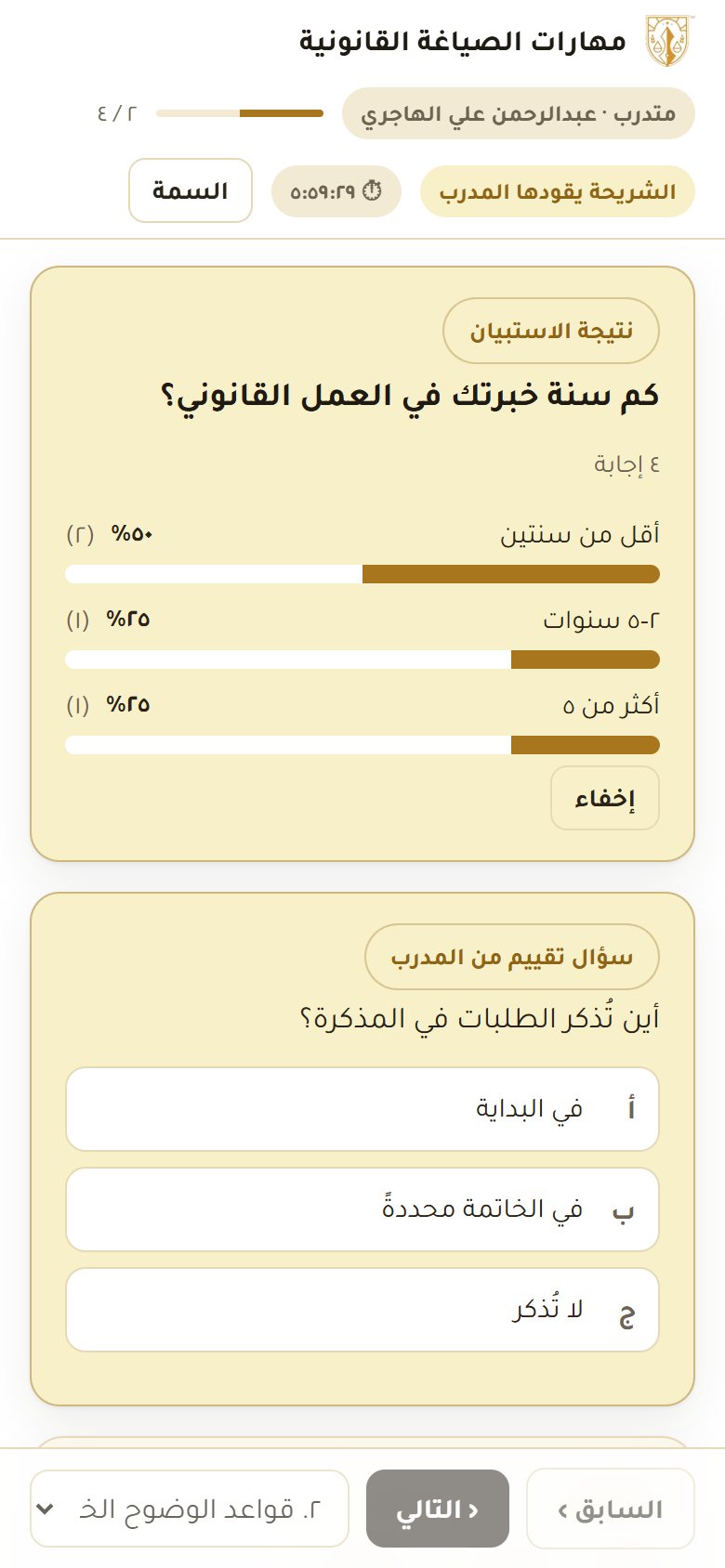
شاهد نتيجة الاستبيان
تظهر بعد أن يغلق المدرب السؤال، بلا أسماء.
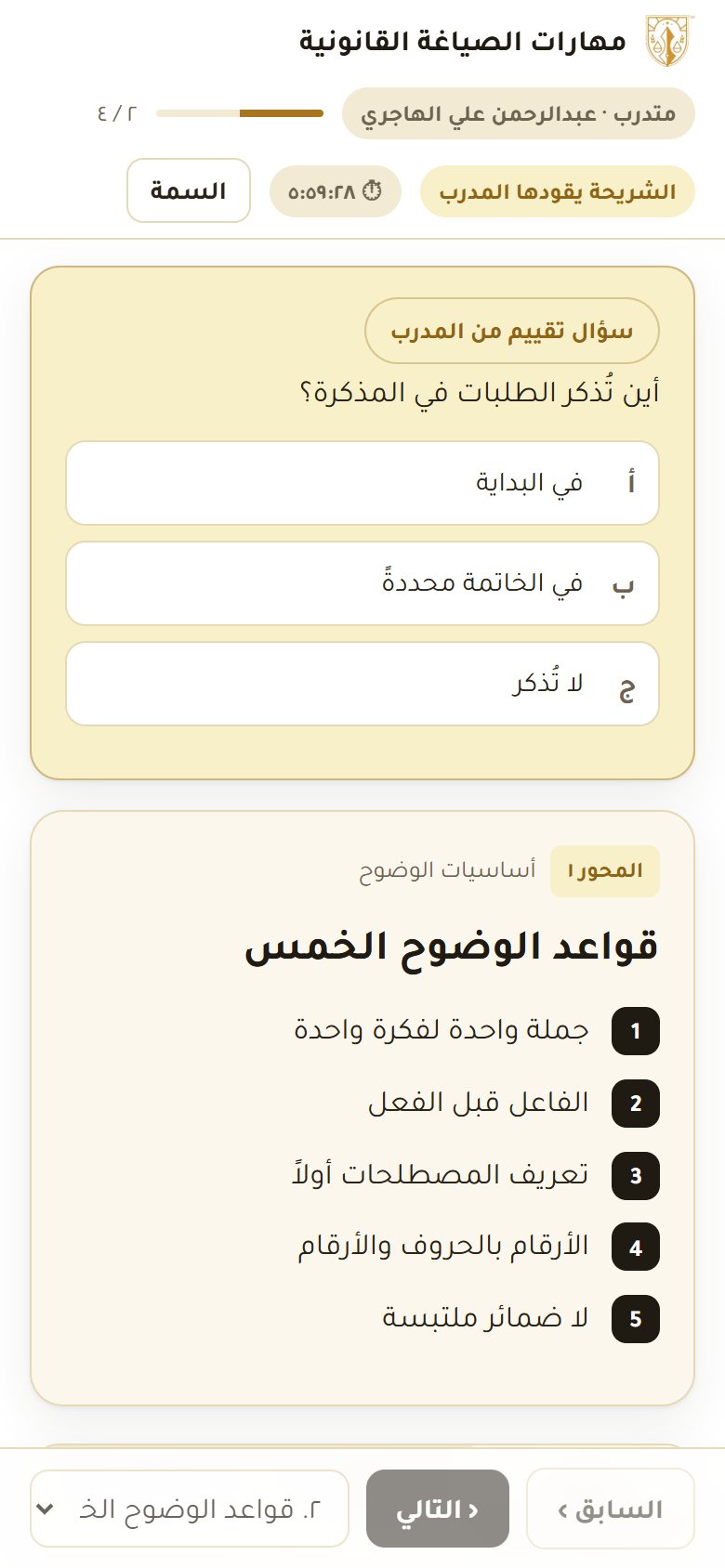
سؤال التقييم محسّن
حين يعرضه المدرب يظهر فوق الشريحة. اختر إجابتك فترى الصحيحة وسببها.
كل أسئلة التقييم في مكان واحد
تبويب «تقييم» فيه أسئلة الدورة كلها، وعدد ما بقي منها يظهر بجانب اسمه.
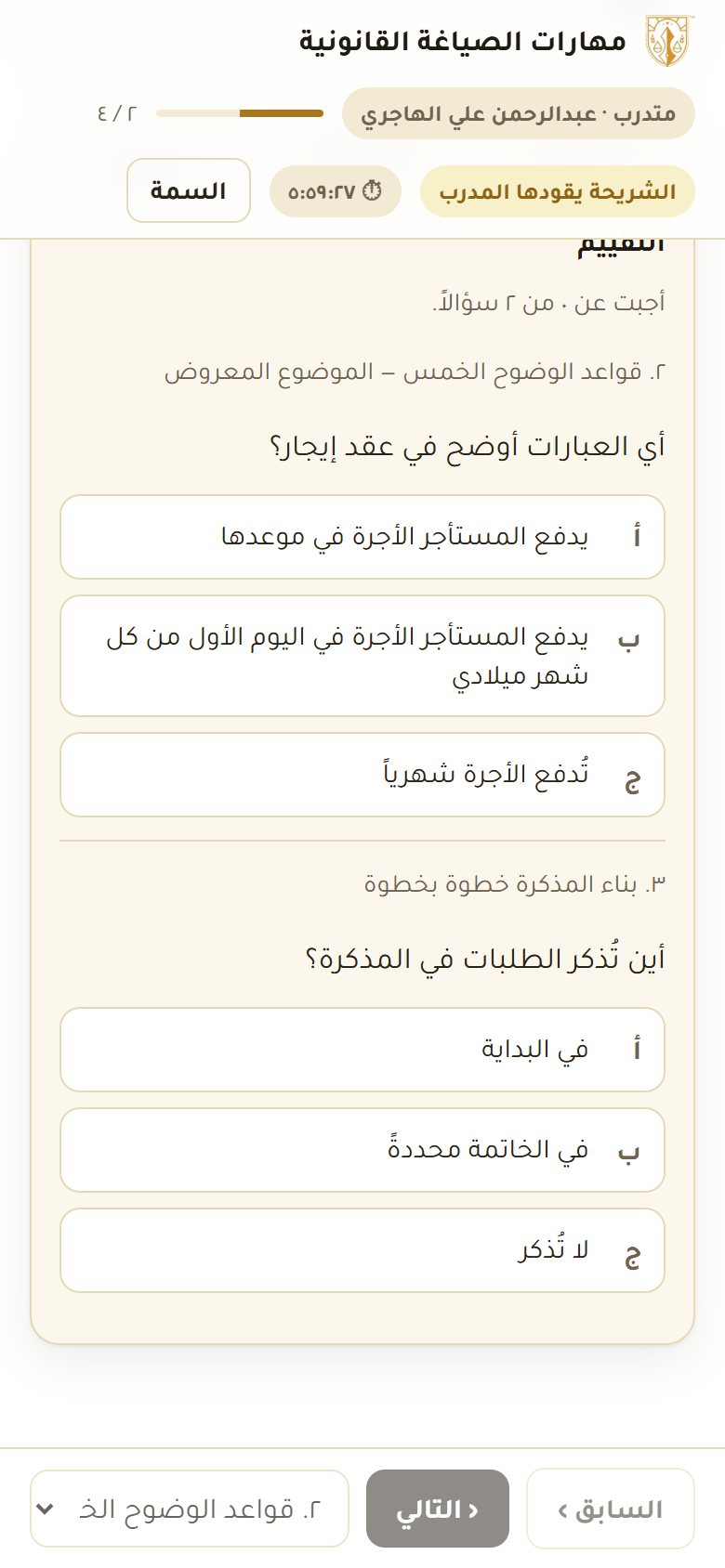
سؤال المحور جديد
بعد فيديو صلاح يصل السؤال لجوالك. إن كنت المختار يقول «السؤال لك»، والجميع يجيب.
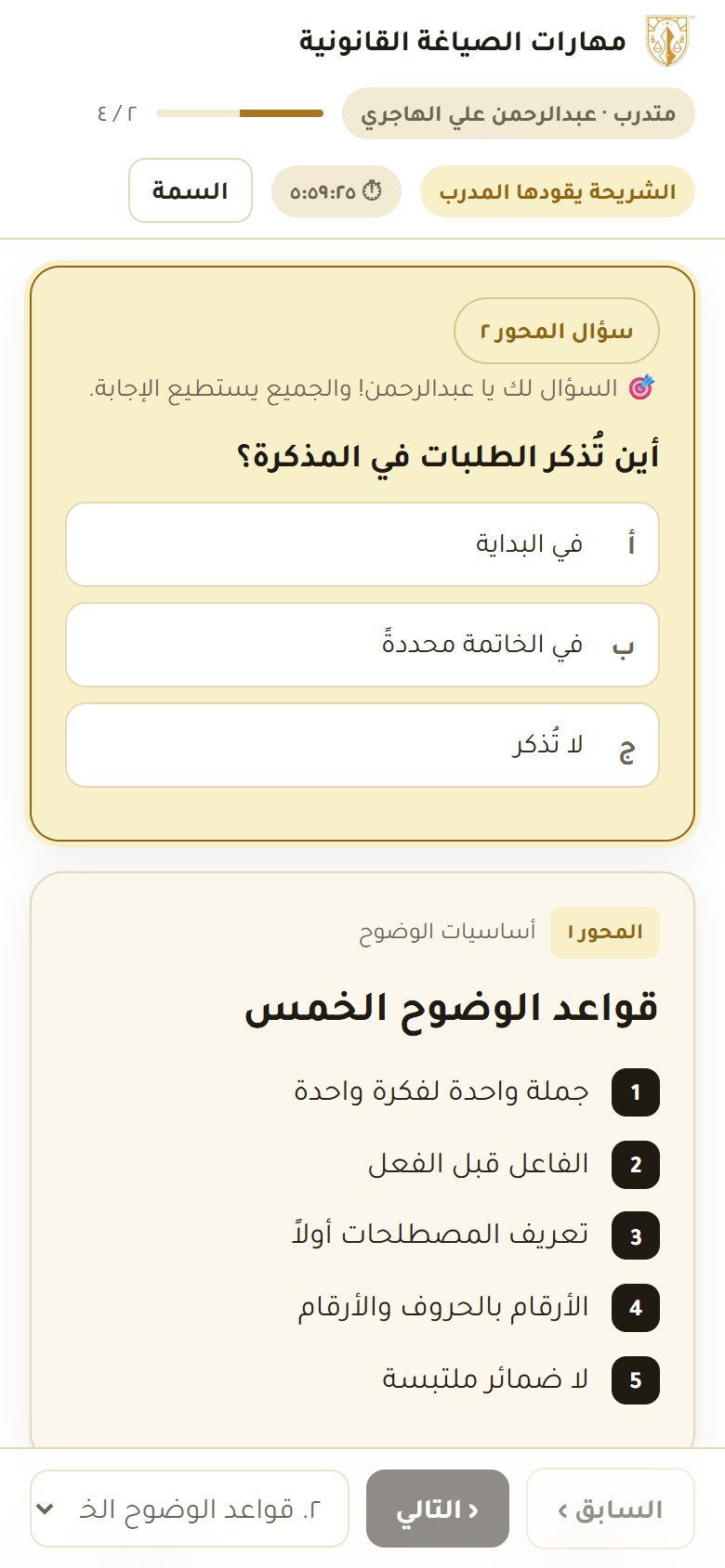
اطرح سؤالك
تبويب «أسئلتي»: يصل سؤالك للمدرب وحده.
متى تُقفل الشاشة؟
بعد ٦ ساعات من بدء الجلسة، أو إذا أنهاها المدرب، أو إذا أصدر رابطاً جديداً (امسح الرمز الجديد).
٤ دليل الإدارة
اللوحة: academy.salah.ink/admin — والرابط الرئيسي يحوّل إليها.
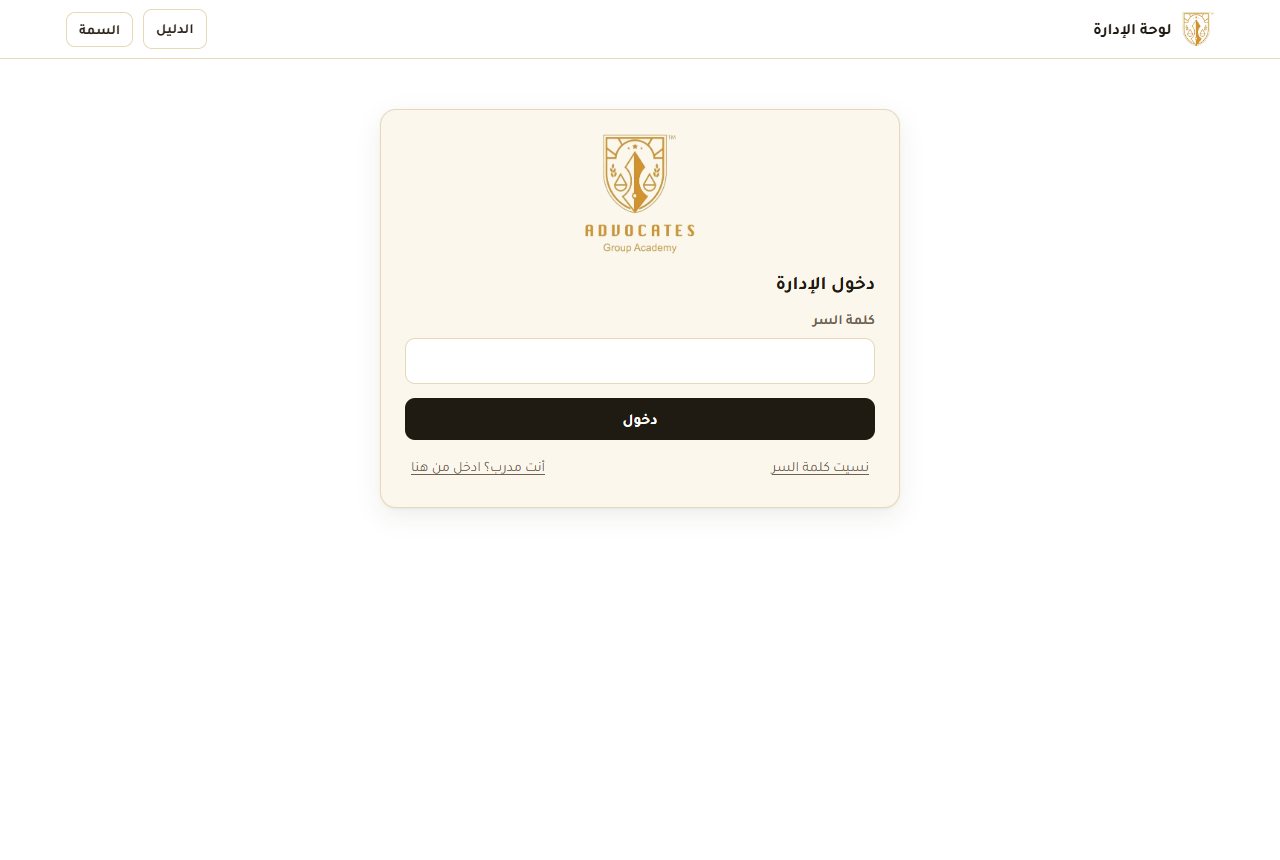
الدخول
بكلمة سر اللوحة. «نسيت كلمة السر» يعمل برمز الاستعادة الذي يظهر عند كل تغيير لكلمة السر (تبويب «الحساب»).
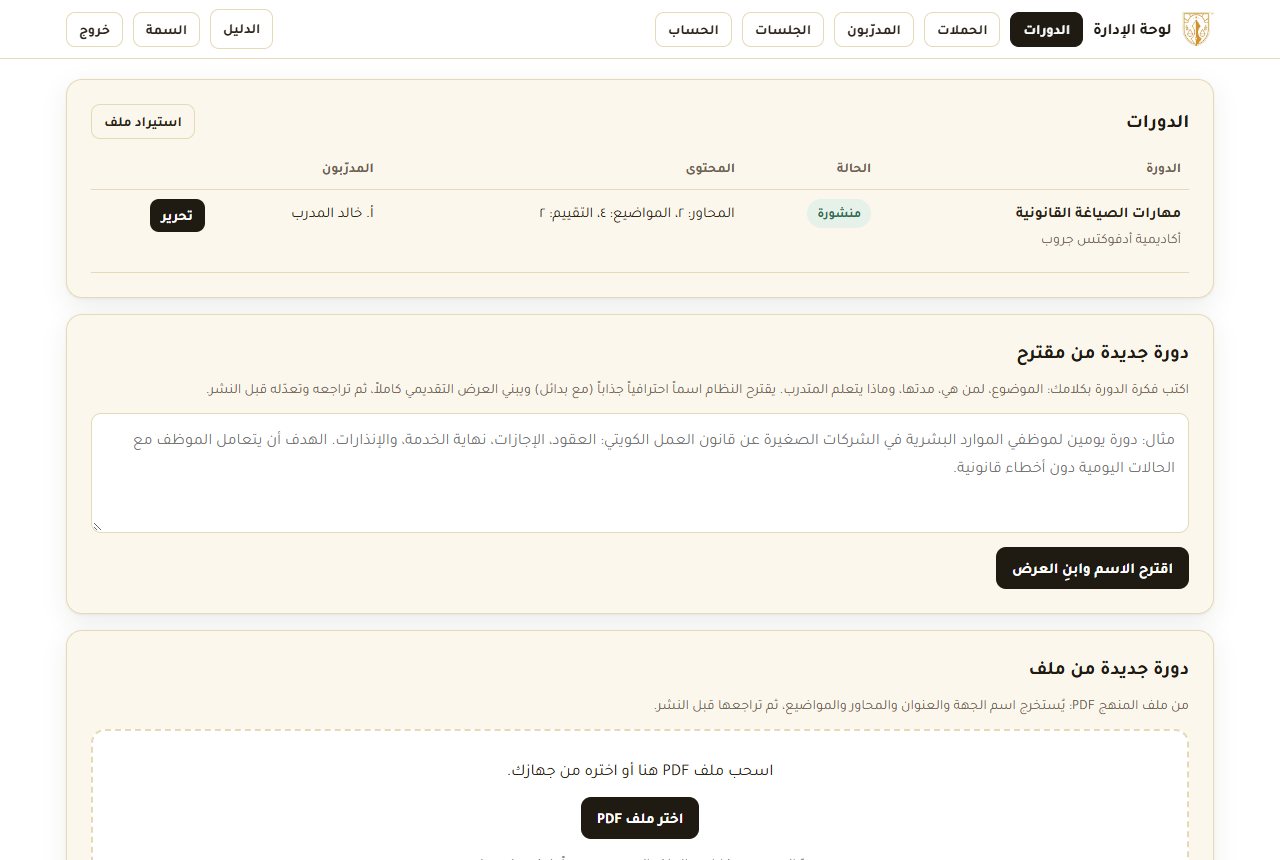
أنشئ دورة: من مقترح، أو من PDF، أو يدوياً
- من مقترح: اكتب فكرة الدورة بكلامك ثم «اقترح الاسم وابنِ العرض» — يقترح اسماً جذاباً وبدائل، ويبني المحاور والمواضيع والنقاش والتقييم.
- من ملف PDF: يستخرج المنهج من الملف.
- يدوياً: اكتب العنوان وابنِ المحتوى بنفسك.
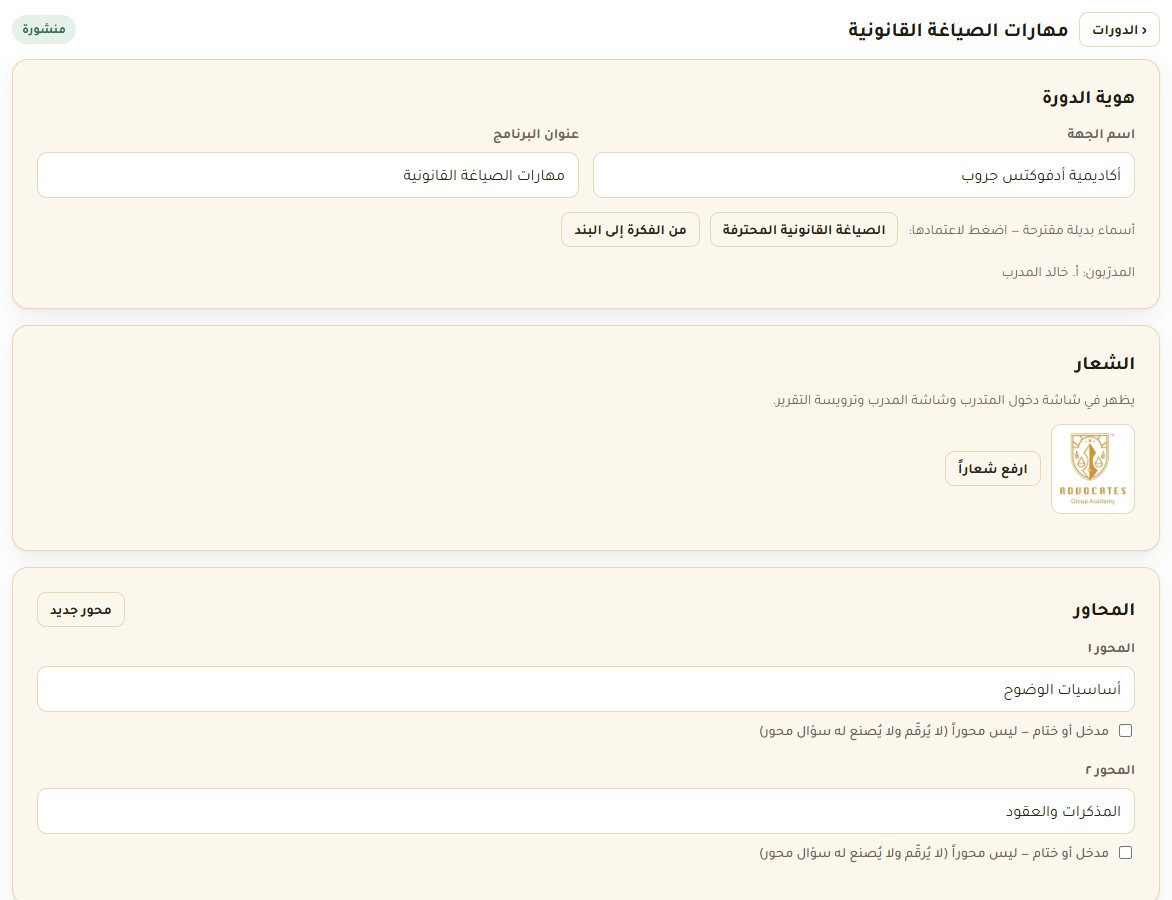
راجع الدورة وانشرها
اسم الجهة والعنوان، و«أسماء بديلة مقترحة» تعتمد أيّها بضغطة، والشعار (بلا شعار خاص تحمل الدورة شعار الأكاديمية). ثم «حفظ التعديلات» و«نشر الدورة». المسودة لا تظهر للمدرّبين.
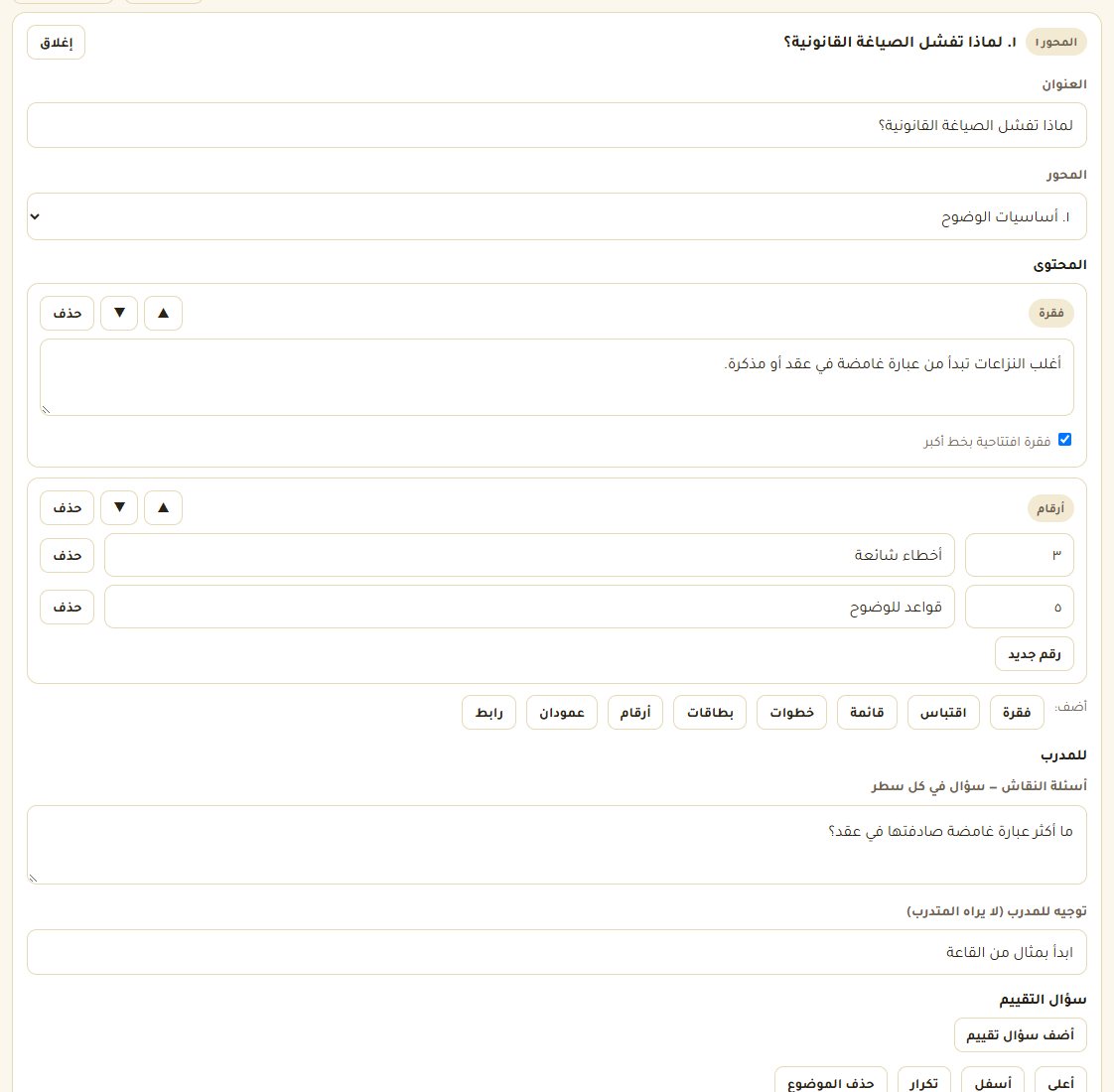
المواضيع والمحتوى
لكل موضوع: عنوان ومحور ومحتوى (فقرة، قائمة، خطوات، بطاقات، أرقام، عمودان، رابط)، وأسئلة نقاش، و«توجيه للمدرب» لا يراه المتدرب، وسؤال تقييم بإجابته الصحيحة وسببها.
وفي آخر الصفحة: أسئلة استبيان جاهزة يطلقها المدرب بضغطة.
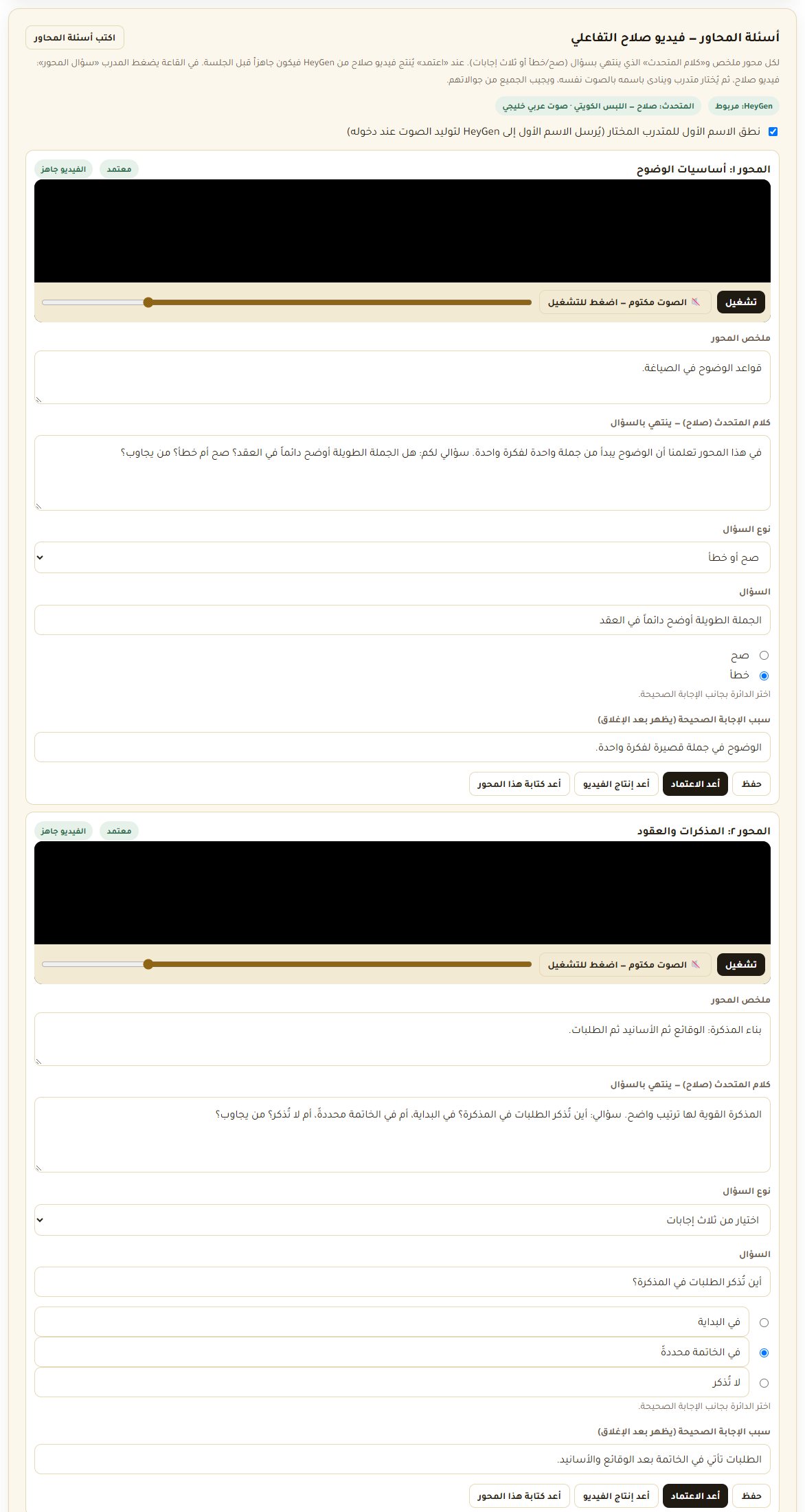
أسئلة المحاور — فيديو صلاح التفاعلي جديد
- في صفحة تحرير الدورة: بطاقة «أسئلة المحاور». «اكتب أسئلة المحاور» يكتب لكل محور ملخصاً و«كلام المتحدث» الذي ينتهي بالسؤال، وسؤالاً صح/خطأ أو بثلاث إجابات — للمحاور غير المعتمدة فقط.
- المدخل والختام ليسا محورين: في بطاقة «المحاور» علامة «مدخل أو ختام — ليس محوراً» لكل مجموعة. كل المجموعات محاور افتراضياً، ولا يتغير ذلك إلا بعلامتك. الترقيم في العرض يعدّ المحاور فقط.
- راجع وعدّل، ثم «اعتمد وأنتج الفيديو»: يُنتج فيديو صلاح من HeyGen في دقائق فيكون جاهزاً قبل الجلسة. المتحدث والصوت من تبويب «الحملات».
- أي تعديل بعد الاعتماد يعيد المحور «مسودة» ويجعل فيديوه «قديماً» حتى تعتمده من جديد.
- «نطق الاسم الأول»: عند دخول المتدرب يُجهَّز صوت «يا فلان، السؤال لك» بصوت المتحدث نفسه. أزل العلامة إن لم ترد إرسال الأسماء إلى HeyGen — فيظهر الاسم مكتوباً فقط.
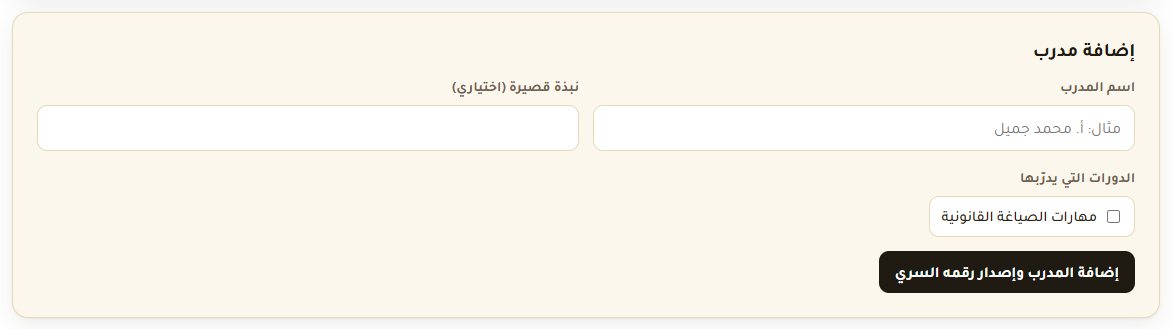
أضف المدرّبين وأعطهم أرقامهم
تبويب «المدرّبون»: الاسم، والنبذة، والدورات التي يدرّبها، ثم «إضافة المدرب وإصدار رقمه السري».
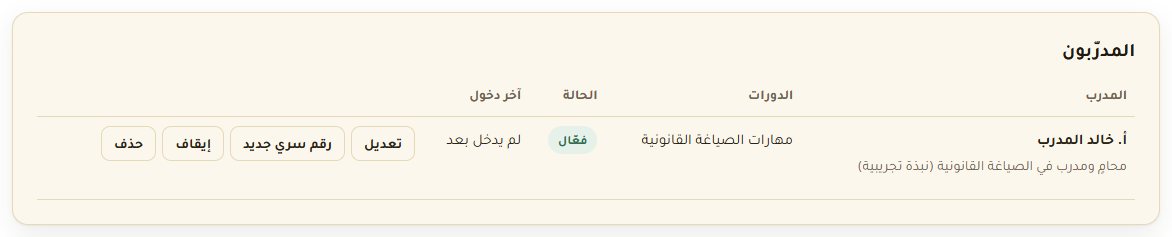
المدرب نسي رقمه: «رقم سري جديد» (ضغطتان) — يتوقف القديم فوراً ويخرج المدرب من أي جهاز.
الجلسات والتقارير
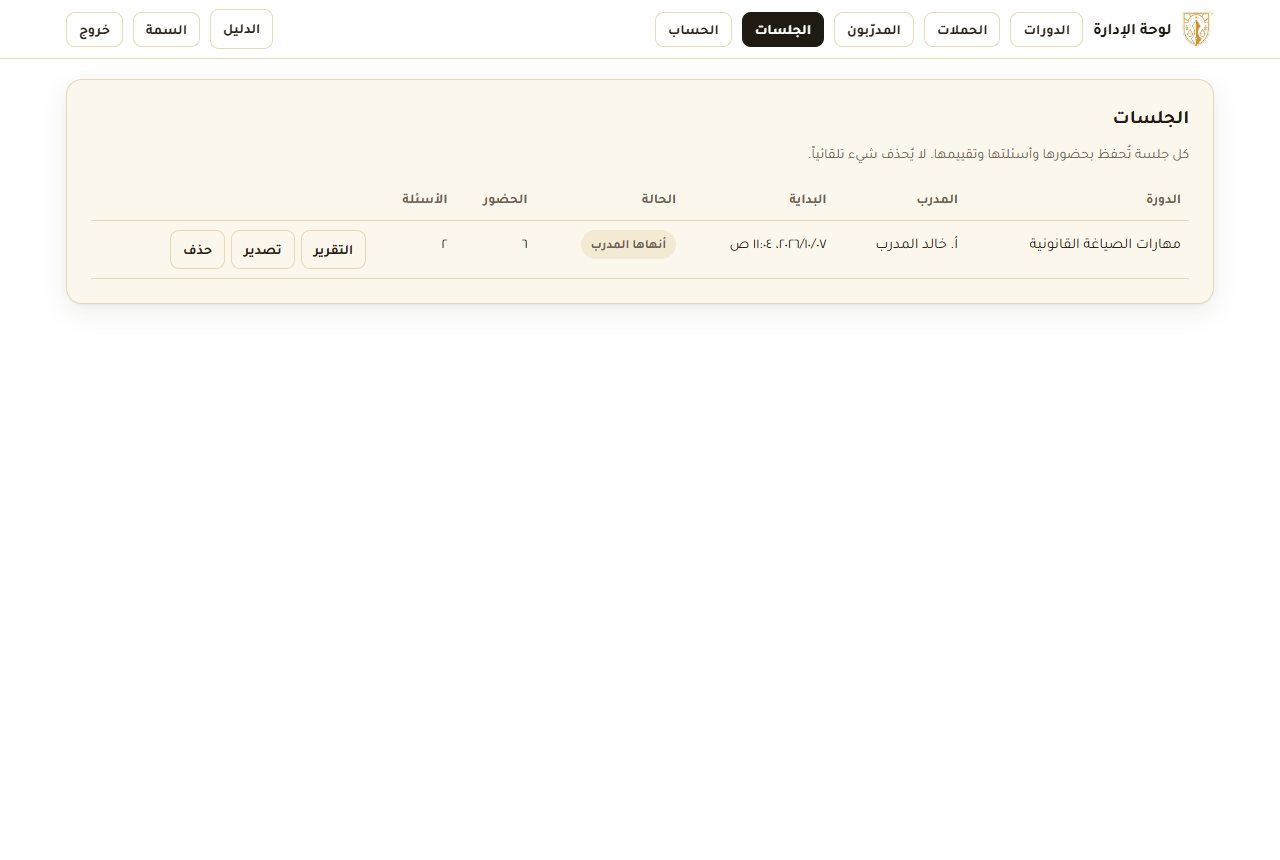
كل جلسة محفوظة بحضورها وأسئلتها وتقييمها واستبياناتها. الأزرار: «التقرير» (PDF)، و«تصدير» (ملف)، و«إنهاء» لجلسة قائمة، و«حذف» لجلسة منتهية. لا يُحذف شيء تلقائياً.
٥ موعد الدورة وميزانيتها
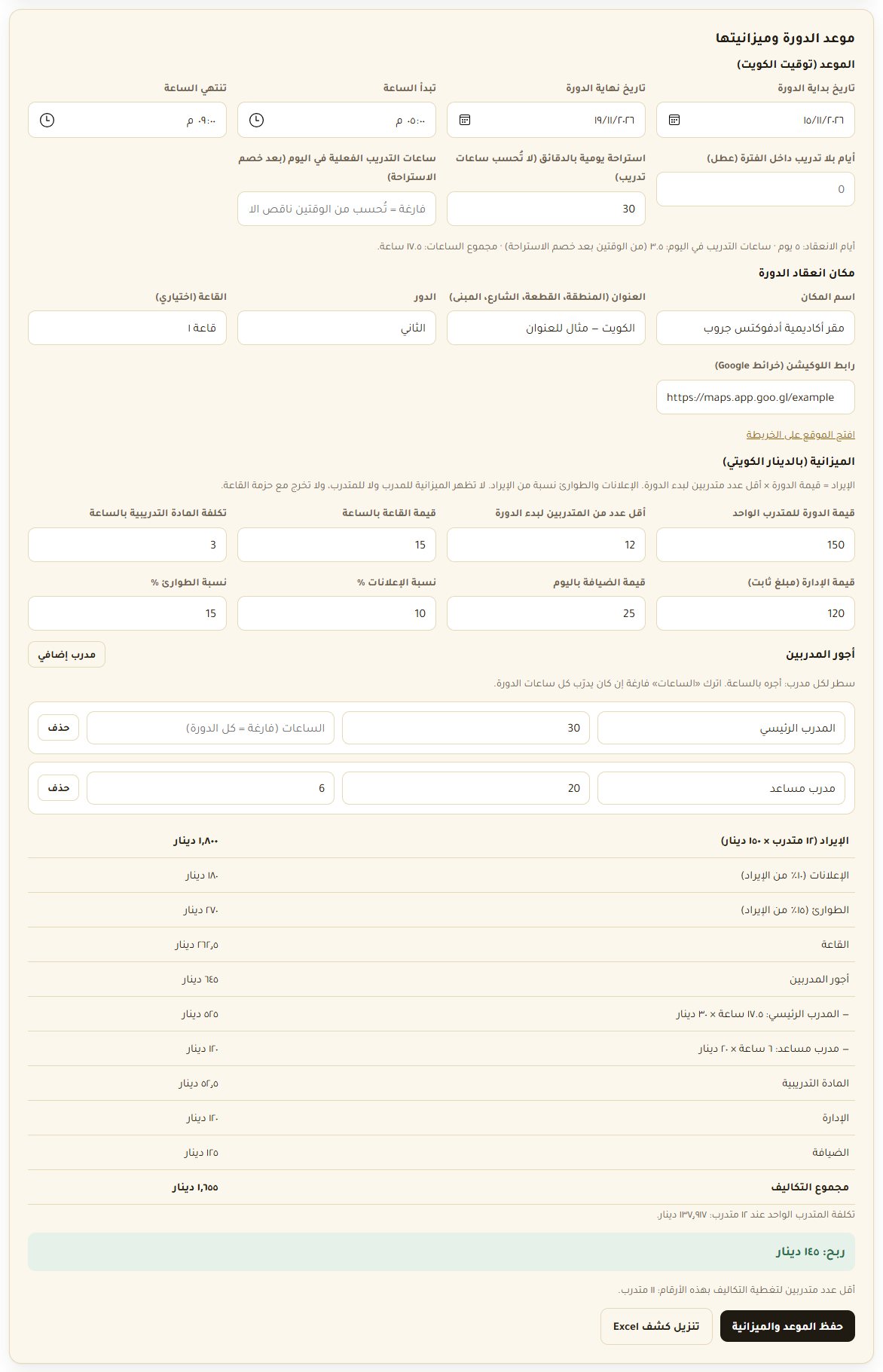
في صفحة تحرير الدورة: بطاقة «موعد الدورة وميزانيتها». الموعد والمكان تستعملهما حملة التسويق أيضاً.
الموعد والمكان
- تاريخ البداية والنهاية، والساعة التي تبدأ فيها والتي تنتهي (توقيت الكويت).
- عدد الأيام وساعات اليوم يُحسبان تلقائياً. أدخل «أيام بلا تدريب» إن تخللت الفترة عطلة، و«الاستراحة اليومية» بالدقائق (لا تُحسب ساعات تدريب).
- المكان: اسمه، والعنوان، والدور، والقاعة، ورابط اللوكيشن من خرائط Google مع زر «افتح الموقع على الخريطة».
الميزانية والنتيجة
| البند | كيف يُحسب |
|---|---|
| الإيراد | قيمة الدورة للمتدرب × أقل عدد متدربين لبدء الدورة |
| الإعلانات · الطوارئ | ١٠٪ و١٥٪ من الإيراد (يمكن تعديل النسبتين) |
| القاعة · المادة التدريبية | القيمة بالساعة × ساعات الدورة |
| أجور المدربين | سطر لكل مدرب: أجره بالساعة × ساعاته (فارغة = كل ساعات الدورة). «مدرب إضافي» لأكثر من مدرب |
| الضيافة · الإدارة | الضيافة باليوم × الأيام، والإدارة مبلغ ثابت |
النتيجة: ربح أو خسارة بالمبلغ، وتكلفة المتدرب الواحد، وأقل عدد متدربين لتغطية التكاليف. ثم «حفظ الموعد والميزانية».
٦ حملات التسويق على إنستغرام
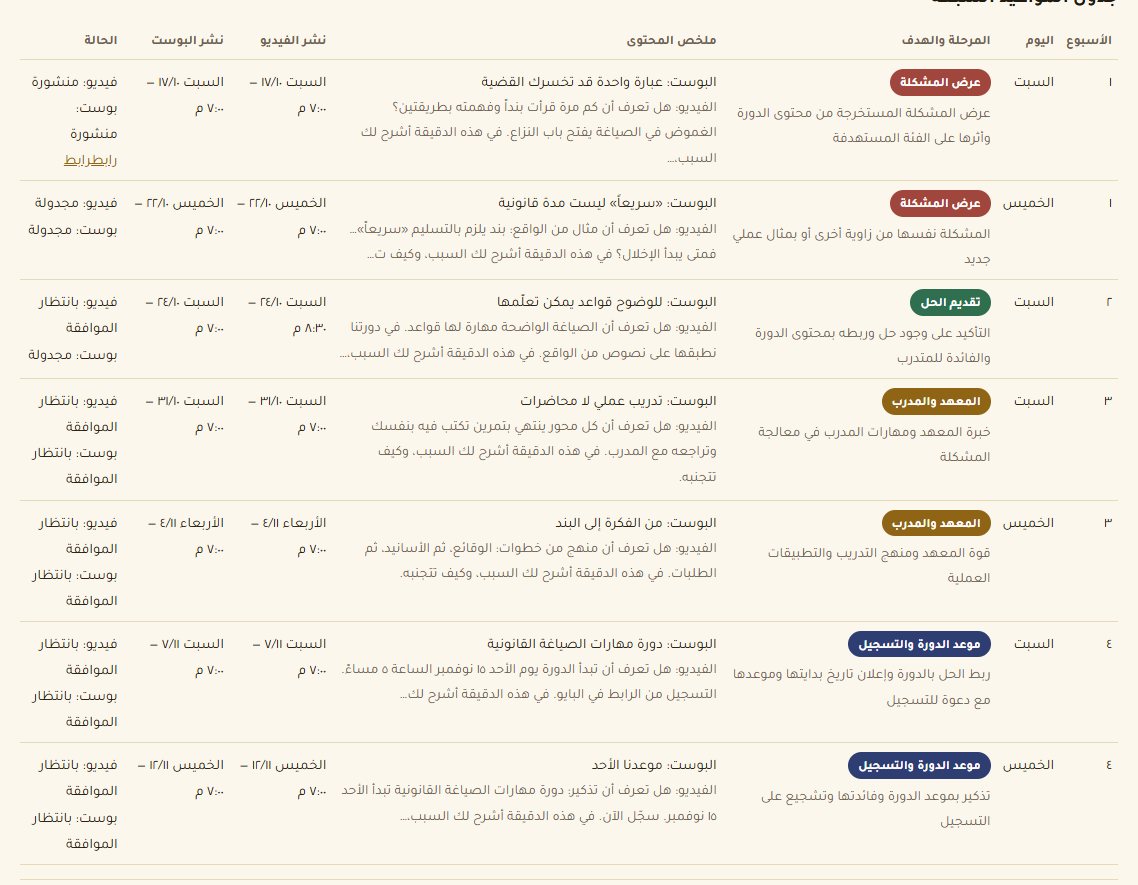
تبويب «الحملات»: لكل دورة حملة من ٧ مواعيد على ٤ أسابيع، لكل موعد فيديو بمتحدث وبوست مستقلان.
| الأسبوع | المرحلة | السبت | الخميس |
|---|---|---|---|
| ١ | عرض المشكلة | المشكلة وأثرها على الفئة | المشكلة من زاوية أخرى أو بمثال جديد |
| ٢ | تقديم الحل | للمشكلة حل، وارتباطه بالدورة | — لا نشر — |
| ٣ | المعهد والمدرب | خبرة المعهد ومهارات المدرب | المنهج والتطبيقات العملية |
| ٤ | الموعد والتسجيل | إعلان الدورة وموعدها ودعوة للتسجيل | تذكير بالموعد والفائدة |
السبت والخميس يوم مقترح فقط. التاريخ الفعلي تدخله أنت.
اختر الدورة وراجع التحليل والحقائق
- شارات أعلى الصفحة تبيّن حالة الربط: الذكاء الاصطناعي، وHeyGen، وإنستغرام.
- الدورة والتحليل: الفئة المستهدفة، والمشكلة، والحل، والمهارات، وهدف الحملة — يكتبها النظام من محتوى الدورة وتعدّلها أنت.
- حقائق موثقة: عن المعهد، والمدرب، والمنهج، وطريقة التسجيل، والرسوم. الكتابة تلتزم بها وحدها ولا تخترع. محدودية المقاعد لا تُذكر إلا إن وضعت علامة «أؤكد».
- ثم «اكتب الحملة كاملة» (دقيقة تقريباً)، أو «أعد كتابة هذا الموعد» لموعد واحد.
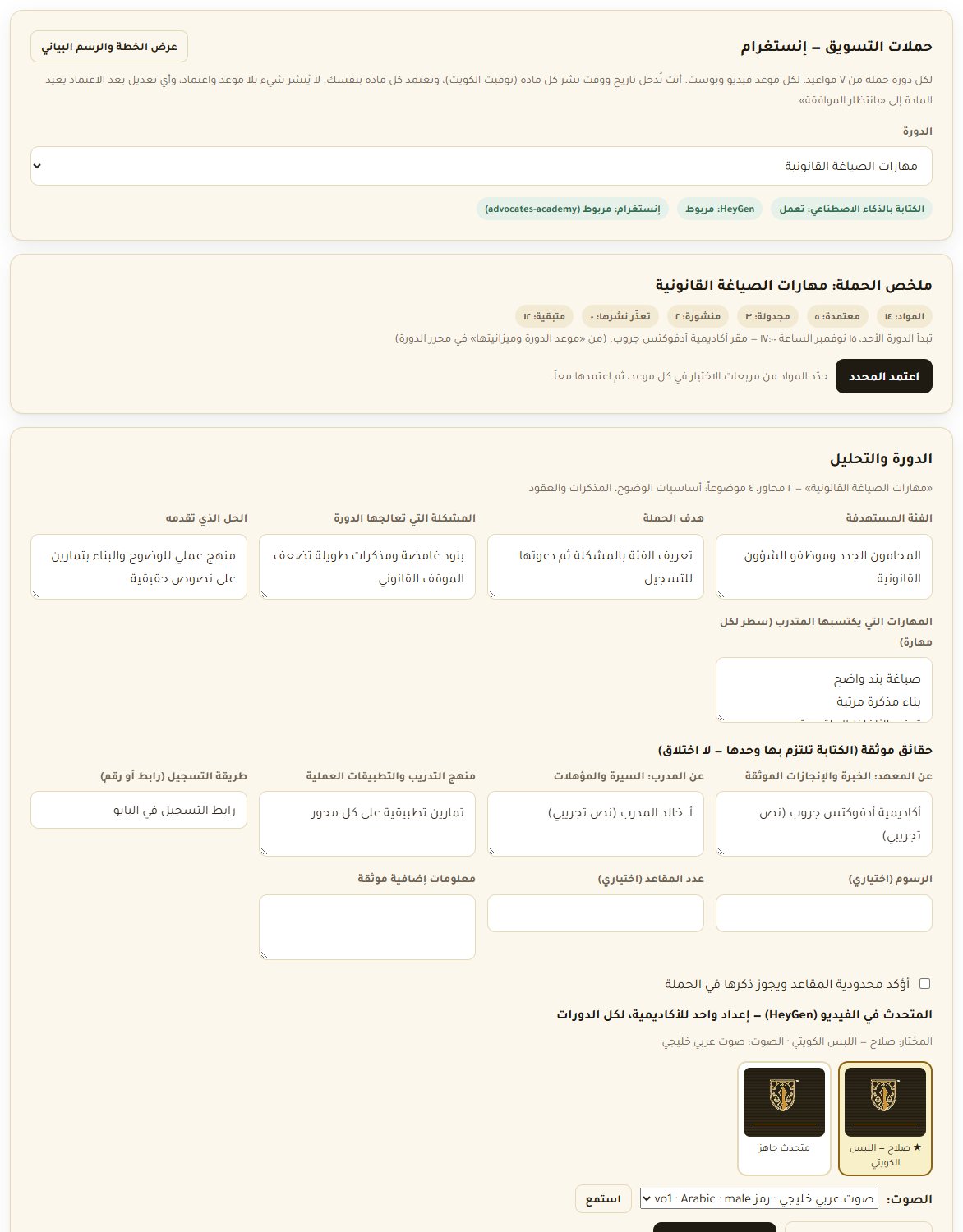
المتحدث في الفيديو
اختر المتحدث من حسابك في HeyGen — أفاتاراتك الخاصة أولاً (بعلامة ★) — ثم الصوت، واستمع إليه بزر «استمع».
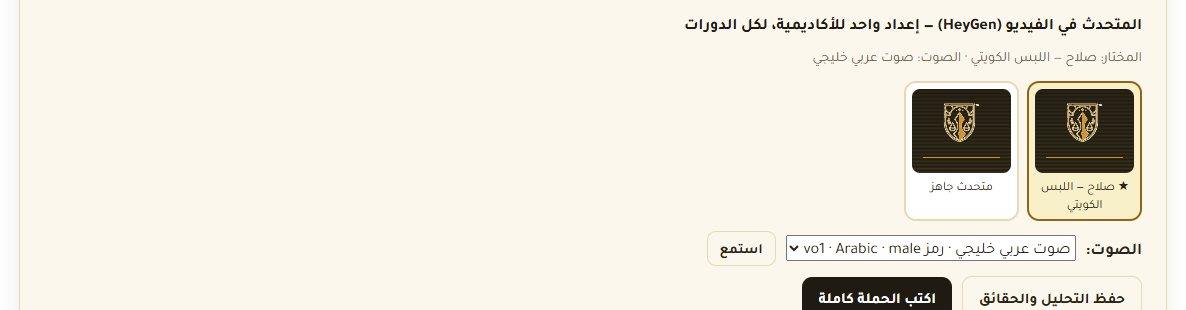
لكل موعد: راجع، وحدّد التاريخ، واعتمد
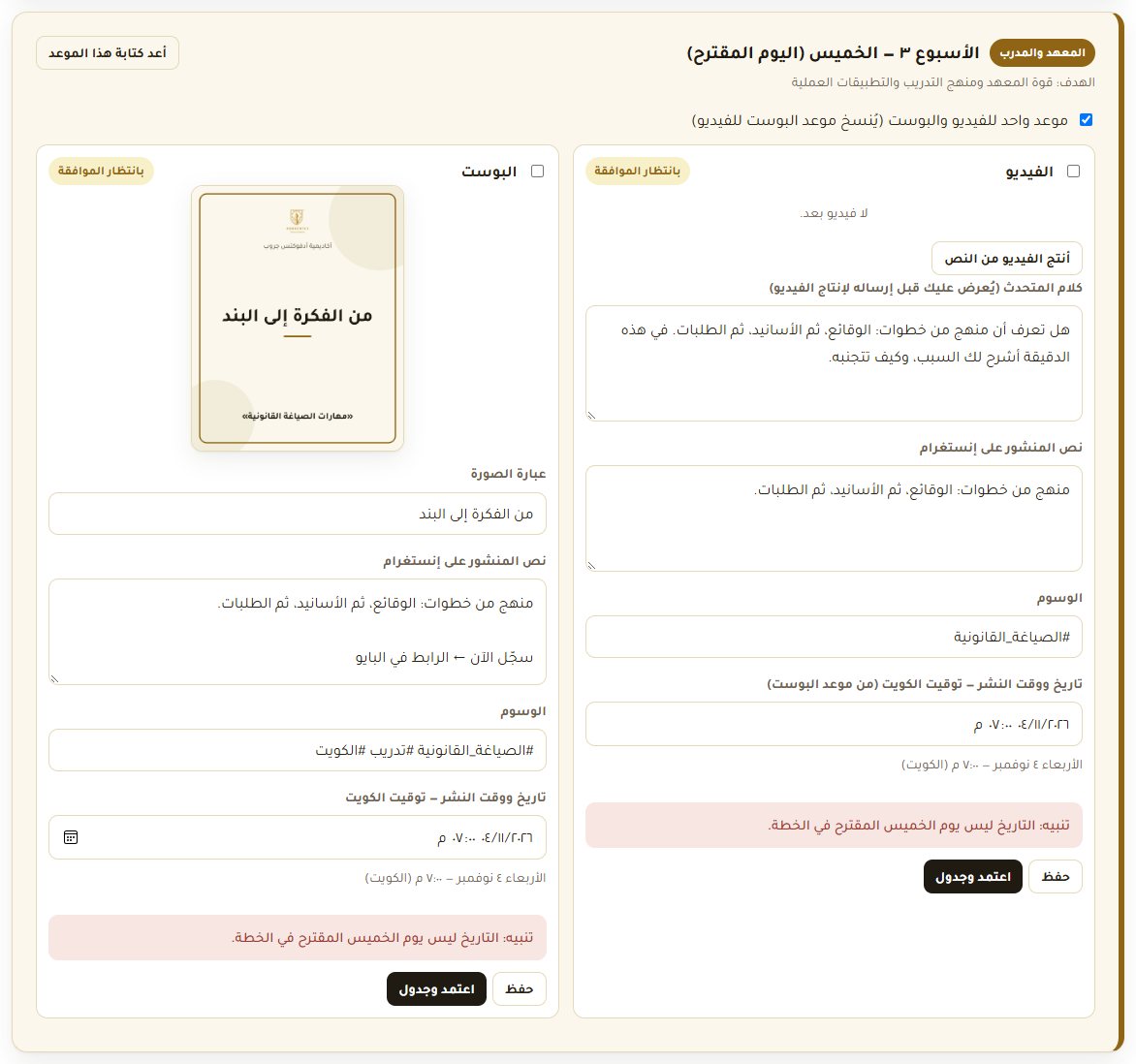
- البوست: معاينة الصورة 1080×1350 بهوية الأكاديمية، و«عبارة الصورة»، ونص المنشور، والوسوم.
- الفيديو: «كلام المتحدث» تراجعه قبل الإرسال، ثم «أنتج الفيديو من النص» فيظهر بعد دقائق. المشغّل يبدأ مكتوماً وفيه زر واضح للصوت ومنزلق لمستواه، والترجمة مكتوبة على الفيديو.
- تاريخ ووقت النشر بتوقيت الكويت. «موعد واحد للفيديو والبوست» ينسخ موعد البوست للفيديو، أو أزل العلامة لموعد مستقل.
- «حفظ»، ثم «اعتمد وجدول». أو حدّد عدة مواد بمربعاتها ثم «اعتمد المحدد» من الملخص.
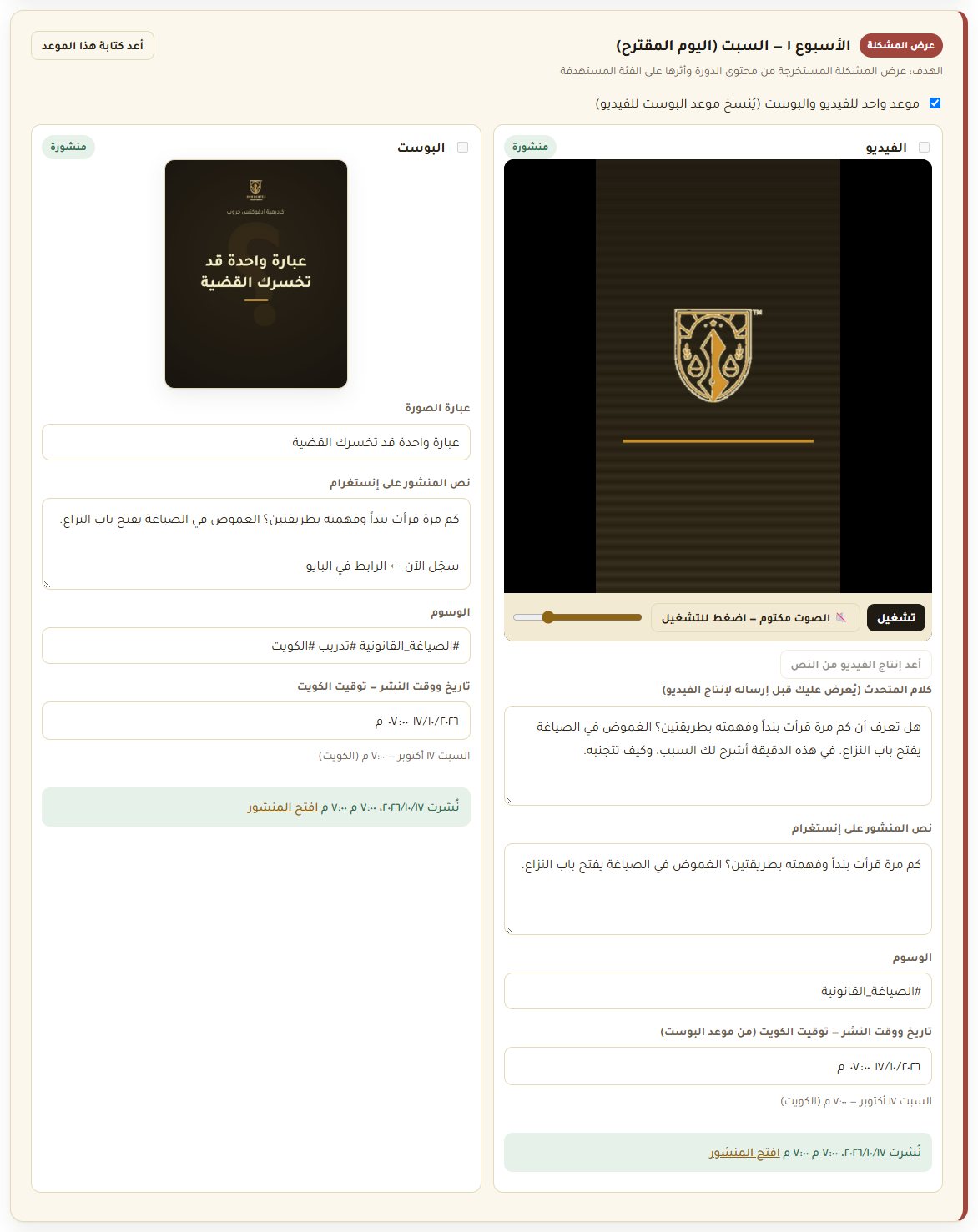
الحالات والقواعد
| الحالة | معناها |
|---|---|
| مسودة | بلا محتوى بعد |
| بانتظار الموافقة | جاهزة لمراجعتك |
| مجدولة | اعتمدتها ولها موعد — تُنشر وحدها في موعدها. «ألغِ الجدولة» يعيدها للموافقة |
| جارٍ النشر | أُرسلت إلى إنستغرام وبانتظار التأكيد |
| منشورة | مع رابط المنشور وتاريخ ووقت نشره الفعليين — مقفلة |
| تعذّر نشرها | مع السبب وزر «أعد المحاولة» |
أي تعديل على مادة معتمدة — نصاً أو صورةً أو فيديو أو موعداً — يعيدها إلى «بانتظار الموافقة».
لا تكرار: إن انقطع الاتصال أثناء النشر يُسأل عن الطلب نفسه قبل أي إعادة.
مادة فات موعدها بأكثر من ٣٠ دقيقة (كأن يكون الخادم متوقفاً) لا تُنشر تلقائياً.
التنبيهات لا تغيّر شيئاً: تاريخ في غير اليوم المقترح، أو بعد بداية الدورة، أو في الماضي — القرار لك.
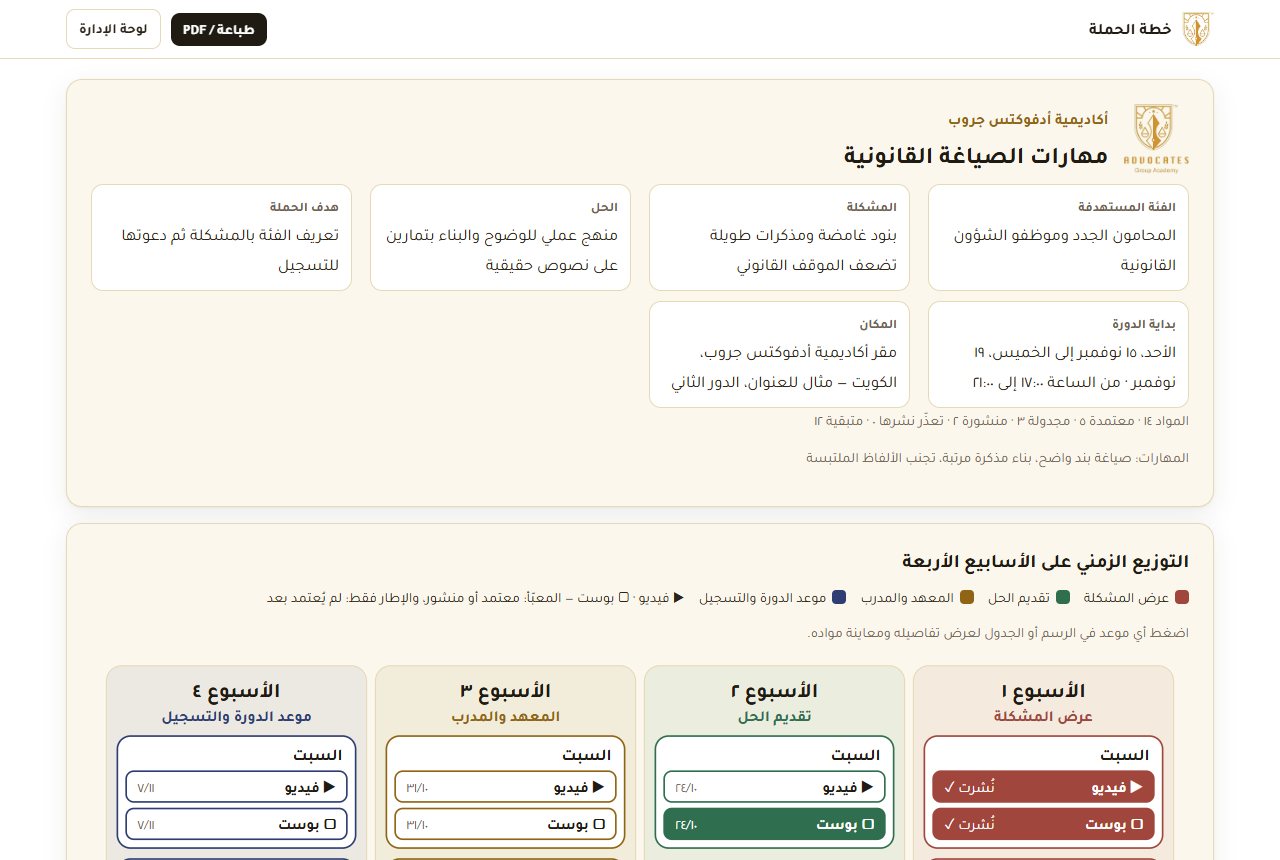
صفحة الخطة والرسم البياني
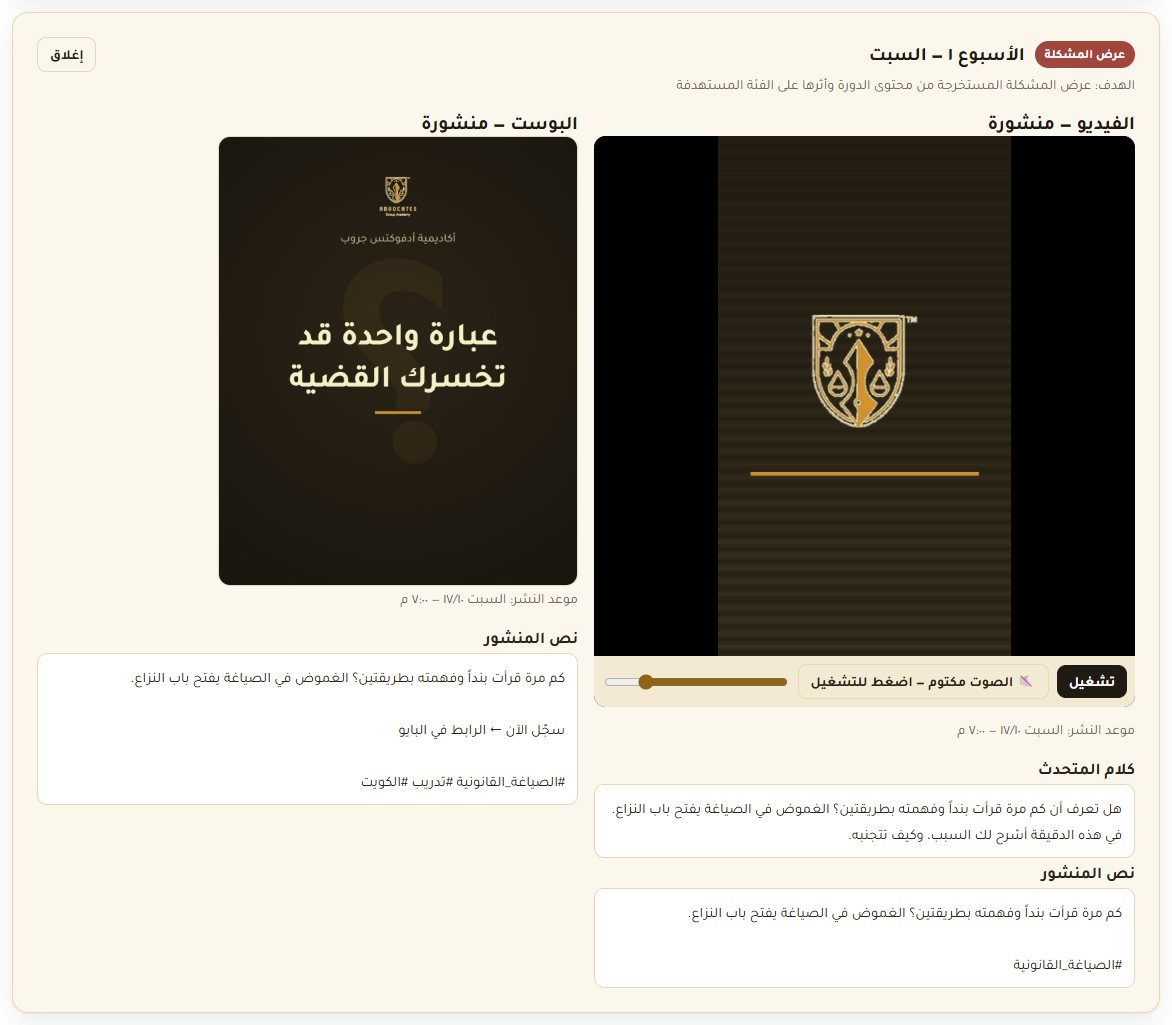
زر «عرض الخطة والرسم البياني» يفتح صفحة للقراءة والطباعة: الفئة والمشكلة والحل والهدف وبداية الدورة ومكانها، ورسم زمني ملوّن بالمراحل الأربع (المعبّأ = معتمد أو منشور)، وجدول المواعيد السبعة. اضغط أي موعد لتفاصيله ومعاينة الفيديو والبوست. الصفحة تتحدّث تلقائياً، و«طباعة / PDF» يحفظها.
٧ خطة التسويق السريعة (الصور)
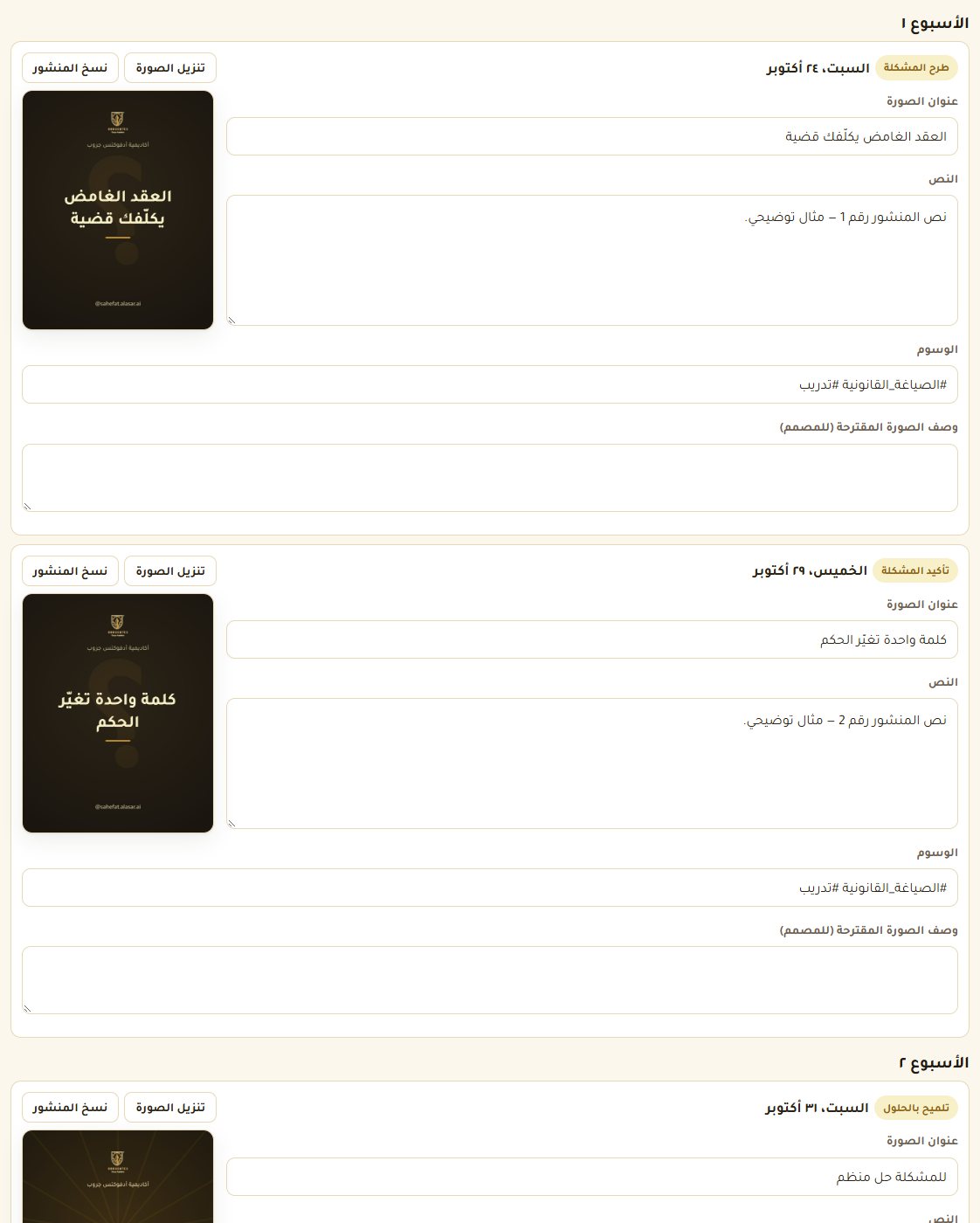
في صفحة تحرير الدورة: بطاقة «خطة التسويق — إنستغرام، ٤ أسابيع». ثمانية منشورات بصور جاهزة للنشر اليدوي، بلا فيديو ولا جدولة.
اختر تاريخ بدء الدورة واكتب الخطة
أضف حساب إنستغرام ومعلومات التسويق ثم «اكتب الخطة». لكل منشور نص ووسوم و«عنوان الصورة».
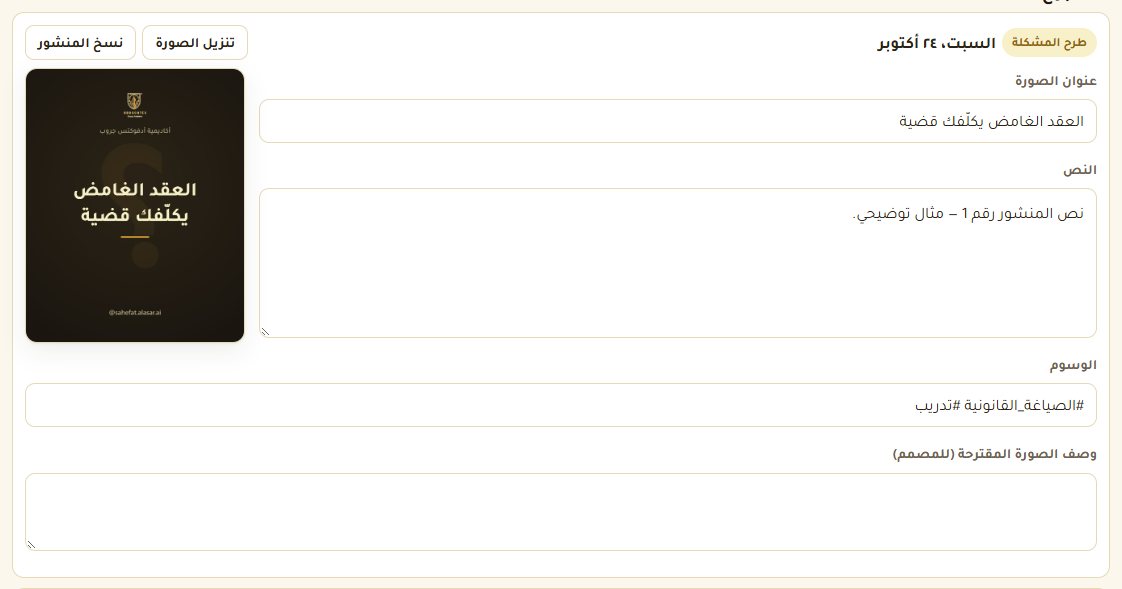
صور جاهزة للنشر
«تنزيل الصورة» أو «تنزيل كل الصور»، و«نسخ المنشور»، و«طباعة الخطة PDF». لا تنسَ «حفظ التعديلات».
٨ العمل بدون إنترنت (حزمة القاعة)
الإدارة تجهّز كل شيء مسبقاً على الموقع، والجلسة تعمل على حاسب المدرب داخل القاعة.
قبل الجلسة (إنترنت متوفر)
من صفحة تحرير الدورة: «حزمة القاعة» — يُنزَّل ملف واحد.
على حاسب المدرب (مرة واحدة)
ثبّت Node.js من nodejs.org، وانسخ مجلد المنصة، وشغّل تشغيل-محلي-كامل.cmd (أول مرة تظهر كلمة سر إدارة محلية فاحفظها).
في القاعة
- افتح localhost:3010/admin ← «استيراد ملف» ← الحزمة ← «المدرّبون» ← أضف المدرب.
- افتح localhost:3010/trainer وابدأ الجلسة. الرمز يحمل عنوان الشبكة المحلية تلقائياً.
- المتدربون على واي فاي القاعة أو نقطة اتصال جوال المدرب يدخلون بلا إنترنت.
بعد الجلسة
على الحاسب: «الجلسات» ← «تصدير». ثم على الموقع: «الدورات» ← «استيراد ملف» — يظهر التقرير بعلامة «من قاعة بلا إنترنت».
٩ أسئلة شائعة
| السؤال | الجواب |
|---|---|
| المدرب نسي رقمه السري | الإدارة: «المدرّبون» ← «رقم سري جديد». |
| «الرقم السري غير صحيح» | تأكد أنه ستة أرقام ثم حرف. بعد ٦ محاولات خاطئة تُقفل ربع ساعة. |
| المتدربون لا يرون سؤال التقييم | من تبويب «التقييم» عند المدرب اضغط «اعرض على المتدربين». ويجدون كل الأسئلة أيضاً في تبويب «تقييم». |
| المتدرب أغلق الصفحة بالخطأ | يفتح الرابط نفسه فيعود باسمه ما دامت الجلسة قائمة. |
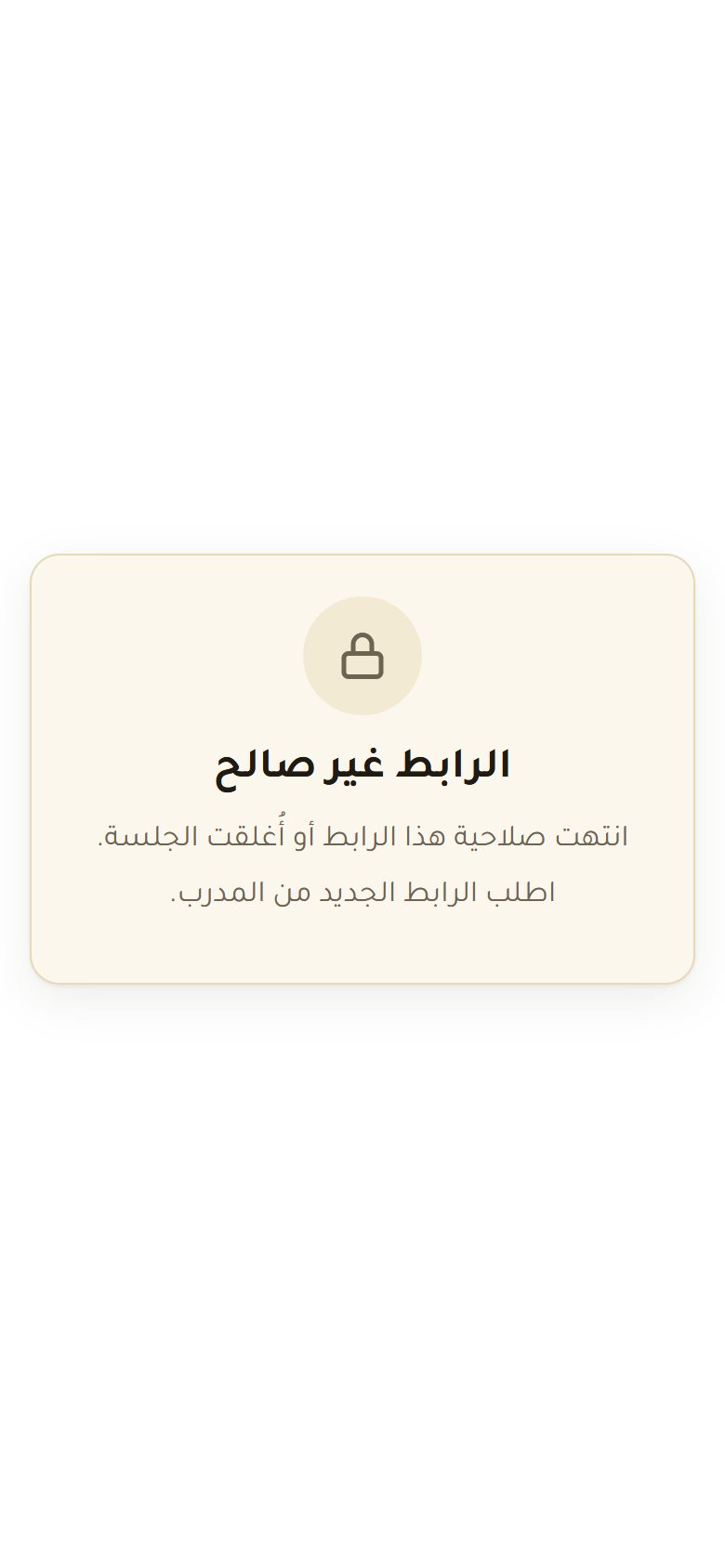
| «الرابط غير صالح» | انتهت الجلسة أو تغيّر الرابط — اطلب الجديد من المدرب. |
| هل يرى المتدربون أسئلة بعضهم؟ | لا. الأسئلة يراها المدرب وحده. |
| مادة في الحملة عادت «بانتظار الموافقة» | عُدّلت بعد اعتمادها (نص أو صورة أو فيديو أو موعد). راجعها واعتمدها من جديد. |
| «تعذّر نشرها» | السبب مكتوب تحتها. صحّح ما يلزم ثم «أعد المحاولة» — تسأل عن المحاولة السابقة قبل أي إرسال، فلا يتكرر المنشور. |
| شارة «إنستغرام: غير مربوط» أو «HeyGen: غير مربوط» | المفاتيح لم توضع على الخادم بعد. المواد تُكتب وتُعتمد، والنشر والفيديو يعملان بعد الربط. |
| زر «سؤال المحور» لا يظهر للمدرب | يظهر بعد أن تعتمد الإدارة سؤال محور واحد على الأقل في محرر الدورة. |
| ما الذي يحتاج ذكاءً اصطناعياً؟ | الإجابة الفورية، ودورة من مقترح، وكتابة خطة التسويق والحملات فقط. |
| نسيت كلمة سر الإدارة | «نسيت كلمة السر» برمز الاستعادة، أو على الخادم: node tools/admin-password.js |